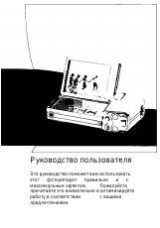
Инструкция для UFO DS 6333
 1
 2
 3
 4
 5
 6
 7
 8
 9
 10
 11
 12
 13
 14
 15
 16
 17
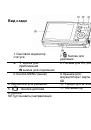 18
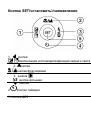 19
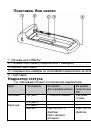 20
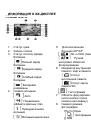 21
 22
 23
 24
 25
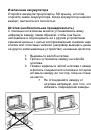
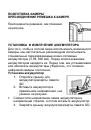 26
 27
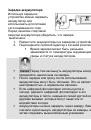 28
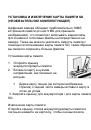 29
 30
 31
 32
 33
 34
 35
 36
 37
 38
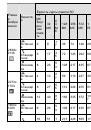 39
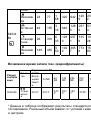 40
 41
 42
 43
 44
 45
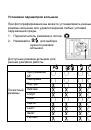 46
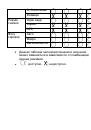 47
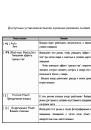 48
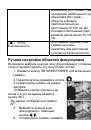
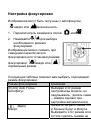 49
 50
 51
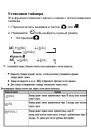 52
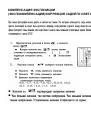 53
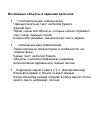 54
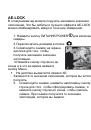 55
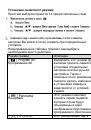 56
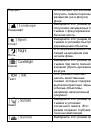 57
 58
 59
 60
 61
 62
 63
 64
 65
 66
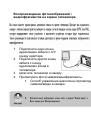 67
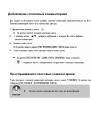 68
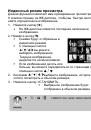 69
 70
 71
 72
 73
 74
 75
 76
 77
 78
 79
 80
 81
 82
 83
 84
 85
 86
 87
 88
 89
 90
 91
 92
 93
 94
 95
 96
 97
 98
 99
 100
 101
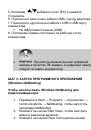 102
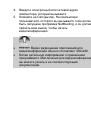 103
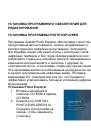 104
 105
 106
 107
 108
 109
 110
 111
 112
 113
 114
 115
 116
 117
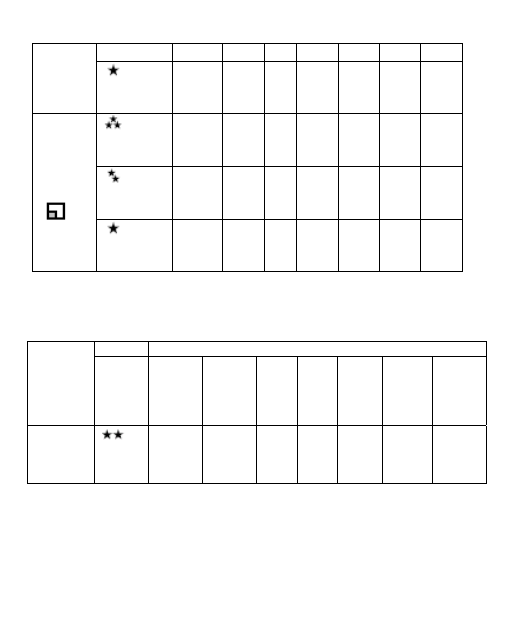
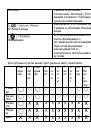
озможное
время
записи
/
сек
. (
видеофрагменты
)
Карта
памяти
SD
тное
Экономн
24 77
1
320 642
128 258
ое
58
9
2
Отлично
49 155
3
640
128 257 516
е
16
5
9
4
Ст ндар
99 310
6
128 257 515 103
а
тное
33 0
1
8
28
640
х
4
80
Экономн
149 465
9
192 385 773 154
ое
50 0
7
8
93
В
Размер
ачес
32
Мб
64
128
256
512
1
Гб
изображ
ения
К
тво
16
Мб
Внутр
енней
памят
и
Мб
Мб
Мб
Мб
320
х
240
Станд
00,41” 02’13”
04’3
09’1
18’3
37’09” 74’25”
артно
е
2”
2”
1”
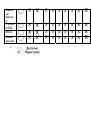
Данные
в
таблице
отображают
результаты
стандартного
*
тестирования
.
Реальный
объём
зависит
от
условий
съёмки
и
настроек
.
Оглавление инструкции
- Страница 1 из 118
ПОЛОЖЕНИЯ ФКС (Федеральная комиссия связи США) Данный прибор соответствует Разделу 15 Правил ФКС. Эксплуатация подчиняется двум следующим условиям: (1) Данный прибор не причиняет интерференционные помехи, и (2) Данный прибор должен принимать полученные помехи, включая помехи, которые могут
- Страница 2 из 118
Подключить прибор к другой розетке, а не к той, к которой подключён ресивер. Обратитесь за помощью к дилеру или опытному специалисту по радио/телевизионной технике. Следует использовать экранированный кабель, который соответствует требованиям Класса В, в подразделе В, части 15 правил ФКС. Не
- Страница 3 из 118
В ПЕРВУЮ ОЧЕРЕДЬ ПРОЧИТАЙТЕ ЭТО Информация о торговой марке • Microsoft® и Windows® являются зарегистрированными торговыми марками корпорации Microsoft в США. • Pentium® является зарегистрированной торговой маркой Корпорации Intel. • Macintosh® является торговой маркой Apple Computer, Inc. • SD™ -
- Страница 4 из 118
• • • соответствия рыночным требованиям, демографии потребителей и географическим предпочтениям. Продукция очень часто отличается у разных дилеров, особенно, что касается аксессуаров, таких как: карты памяти, кабели, переносные сумки и поддерживаемые языки. Иногда дилер указывает конкретный цвет,
- Страница 5 из 118
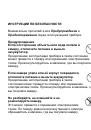
ИНСТРУКЦИИ ПО БЕЗОПАСНОСТИ Внимательно прочитайте все Предупреждения и Предостережения перед эксплуатацией прибора. Предупреждения Если посторонние объекты или вода попали в камеру, отключите питание и выньте аккумулятор. Продолжение эксплуатации прибора в таком состоянии может привести к пожару
- Страница 6 из 118
Не используйте камеру возле воды. Это может привести к пожару или поражению электрическим током. Уделяйте особое внимание эксплуатации камеры во время дождя, снега, на пляже или на берегу. Не кладите камеру на наклонные или неустойчивые поверхности. Это может стать причиной падения или
- Страница 7 из 118
Предостережения Вставляйте батарейки, обращая особое внимание на полярность (- или +) контактов. Если батарейки вставлены без соблюдения полярности, существует возможность пожара, повреждений, или нанесения вреда окружающему пространству, из-за протекания или разрыва батареек. Не допускайте
- Страница 8 из 118
Аккумулятор нагревается во время использования. Прикосновение к горячему аккумулятору может вызвать ожог. Не заворачивайте камеру и не ставьте её на ткань или одеяло. Это может вызвать нагревание и деформацию корпуса, что может привести к пожару. Используйте камеру в хорошо вентилируемых
- Страница 9 из 118
годности батарейки и ухудшить качество работы камеры. Если вы используете новые аккумуляторные батарейки или аккумуляторные батарейки, которые не использовались длительный период времени (исключение составляют батарейки, срок годности которых истёк), это может повлиять на
- Страница 10 из 118
СОДЕРЖАНИЕ Вступление Краткий обзор Комплектация ЗНАКОМСТВО С КАМЕРОЙ Вид спереди Вид сзади Кнопки управления Горизонтальная проекция штатива Индикатор статуса Символы ЖК-дисплея ПОДГОТОВКА КАМЕРЫ Присоединения ручного ремешка Установка и извлечение батареек Штатив (необязательный аксессуар)
- Страница 11 из 118
Использование оптического увеличения Использование цифрового увеличения Установка параметров вспышки Установка параметров фокусирования Ручная настройка областей фокусирования Установка таймера Компенсация экспозиции/коррекция заднего света AE-Lock Установка сюжетных режимов Установка панорамного
- Страница 12 из 118
Фотоменю (функции) Видеоменю (съёмка) Видеоменю (функции) Меню воспроизведения Меню настройки (в режиме съёмки) Меню настройки (в режиме воспроизведения) ПЕРЕДАЧА ЗАПИСАННЫХ ИЗОБРАЖЕНИЙ И ВИДЕОФРАГМЕНТОВ НА КОМПЬЮТЕР Шаг 1: Установка USB драйвера Шаг 2: Подключение цифровой камеры к компьютеру Шаг
- Страница 13 из 118
ВСТУПЛЕНИЕ Спасибо за покупку новой цифровой камеры! Запечатление высококачественных цифровых изображений – это быстро и просто с этой современной мощной камерой. Оснащённая сенсором прибора с зарядовой связью на 6.2 мегапикселей, ваша камера обеспечивает разрешение изображений 2848 х 2136 . Другие
- Страница 14 из 118
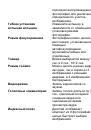
Гибкие установки вспышки вспышка Режим фокусирования Таймер Режим съёмки Видеорежим Голосовые комментарии Индексный показ подходов) воспроизведение фотографии для увеличения определённого участка изображения. Изменяйте вспышку в зависимости от освещения и установки режима фотографии Фотографии
- Страница 15 из 118
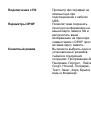
Подключение к ПК Параметры DPOF Сюжетный режим Просмотр фотографий на компьютере при подсоединении к кабелю USB. Позволит вам сохранить печатную информацию на вашей карте памяти SD и распечатать ваши изображения на принтере совместимом с DPOF просто вставив карту памяти. Вы можете выбрать один из
- Страница 16 из 118
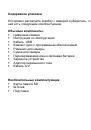
Содержание упаковки Осторожно распакуйте коробку с камерой и убедитесь, что в ней есть следующие комплектующие. Обычные компоненты: Цифровая камера Инструкция по эксплуатации Кабель USB Компакт диск с программным обеспечением Ремешок для камеры Сумка для камеры Перезаряжаемая
- Страница 17 из 118
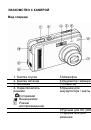
ЗНАКОМСТВО С КАМЕРОЙ Вид спереди 1. Кнопка спуска 2. Кнопка питания 3. Вспышка 4. Переключатель режима Фоторежим Видеорежим Режим воспроизведения 5.Микрофон 6.Индикатор таймера 7.Объектив 8.Крышка для аккумулятора / карты SD 9.Разъем для ПК (USB) 10.Держатель для ремешка
- Страница 18 из 118
Вид сзади 1.Световой индикатор статуса 2. T кнопка для приближения W кнопка для отдаления 3. Кнопка MENU (меню) 4. Держатель для ремешка 5. Кнопка дисплей 6. Кнопка SET(установить)/направления Кнопка для 7. удаления 8. Разъем для ПК (USB) 9. Крышка для аккумулятора / карты SD 10. Гнездо для штатива
- Страница 19 из 118
Кнопка SET(установить)/направления кнопка 1. 2. Компенсация экспозиции/коррекции заднего света кнопка кнопка фокусировки 3. кнопка кнопка вспышки Кнопка 4. Кнопка таймера 5. Кнопка SET
- Страница 20 из 118
Подставка. Вид сверху 1. Разъём для USB/AV 2. Разъём подставки (соединитель с камерой) 3. Жёлоб подставки 4. Соединитель камеры со штативом/Соединитель штатива 5. Подставка Индикатор статуса Тут описывается цвет и положение индикатора Цвет Положение Во время фотографирования Зелёный Оn (вкл.) Готов
- Страница 21 из 118
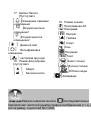
ИНФОРМАЦИЯ О ЖК-ДИСПЛЕЕ РЕЖИМ ФОТО 1. 2. 3. Статус зума Запись голоса Статус остатка заряда батареек Полный заряд батареек Средний заряд батареек 5. Ручная настройка областей фокусирования 6. Индикатор внутренней памяти / карты памяти SD Статус внутренней памяти Слабый заряд батареек 4. Статус
- Страница 22 из 118
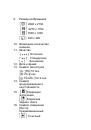
9. Размер изображения 2848 х 2136 2272 х 1704 1600 х 1200 640 х 480 10. Возможное количество снимков 11. Качество Отличное Стандартное Экономное 12. Дата и время 13. Символ автоспуска 10 сек. 2 сек 10+2 сек. 14. Символ предупреждения о неустойчивости 15. Коррекция экспозиции Коррекция заднего света
- Страница 23 из 118
17. Баланс белого [Пусто] Авто Освещение лампами накаливания Флуоресцентное освещение1 Флуоресцентное освещение2 Дневной свет Вольфрамовое освещение настройка вручную 18. Режим фокусировки [пусто] Авто Макро Бесконечность 19. Режим съемки Программная АЕ Панорама Портрет Пейзаж Спорт Ночь Полумрак
- Страница 24 из 118
Режим видео Режим видео 1. 2. Статус зума 3. Статус остатка заряда батареек 4. Индикатор карты памяти SD (при наличии) 5. Возможное время записи/использованное время 6. Индикатор записи 7. Область фокусировки (если кнопка спуска нажата наполовину) 8.Символ фокусировки Режим воспроизведения
- Страница 25 из 118
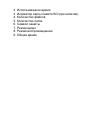
2. Использованное время 3. Индикатор карты памяти SD (при наличии) 4. Количество файлов 5. Количество папок 6. Символ защиты 7. Режим видео 8. Режим воспроизведения 9. Общее время
- Страница 26 из 118
ПОДГОТОВКА КАМЕРЫ ПРИСОЕДИНЕНИЕ РЕМЕШКА К КАМЕРЕ Присоедините ремешок, как показано на рисунке. УСТАНОВКА И ИЗВЛЕЧЕНИЕ АККУМУЛЯТОРА Для того, чтобы в полной мере использовать возможности камеры, мы настоятельно рекомендуем использовать специальные перезаряжаемые ионно-литиевые аккумуляторы (3,7В,
- Страница 27 из 118
Извлечение аккумулятора Откройте аккумуляторную/карты SD крышку, а потом откройте замок аккумулятора. Когда аккумулятор немного выйдет, вытяните его полностью. Штатив (необязательная принадлежность) С помощью штатива вы можете устанавливать вашу цифровую камеру таким образом, чтобы она была
- Страница 28 из 118
Зарядка аккумулятора Используя зарядное устройство можно заряжать аккумулятор или использовать для питания сети переменного тока. Перед началом стартовой загрузки аккумулятора убедитесь, что камера выключена. 1. Разместите аккумуляторы на зарядном устройстве. 2. Подсоедините силовой адаптер к
- Страница 29 из 118
УСТАНОВКА И ИЗВЛЕЧЕНИЕ КАРТЫ ПАМЯТИ SD (НЕОБЯЗАТЕЛЬНОЕ КОМПЛЕКТУЮЩЕЕ) Цифровая камера обладает приблизительно 16МБ встроенной памяти (из них 9 МБ для хранения изображений), что позволяет записывать видеоклипы, фотоснимки и голосовые файлы непосредственно на камеру. Также вы можете увеличить ёмкость
- Страница 30 из 118
Чтобы предотвратить удаление данных с карточки вы можете сдвинуть переключатель защиты (сбоку карты) в полож. “LOCK/Заблокировано”. Для записи или редактирования данных нужно разблокировать карту. Перед использованием камеры убедитесь, что карта была сначала отформатирована в данной камере.
- Страница 31 из 118
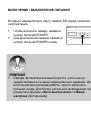
ВКЛЮЧЕНИЕ / ВЫКЛЮЧЕНИЕ ПИТАНИЯ Вставьте аккумулятор и карту памяти SD перед началом эксплуатации. Чтобы включить камеру нажмите кнопку питание/POWER. Для выключения камеры нажмите кнопку питание/POWER снова. Камера автоматически выключается, если она не задействована в течение определённого
- Страница 32 из 118
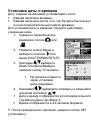
Установка даты и времени Дату и время необходимо устанавливать если: Камера включена впервые. Камера включена после того, как батарея была вынута из неё продолжительныё период времени. Для установки даты и времени следуйте действиям, указанным ниже. 1. Сдвиньте переключатель режимов в полож.
- Страница 33 из 118
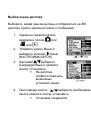
Выбор языка дисплея Выберете, каким языком должны отображаться на ЖК дисплее пункты экранного меню и сообщения 1. Сдвиньте переключатель режимов в полож. 2. или или Нажмите кнопку Меню и меню выберете кнопкой [НАСТРОЙКИ/ SETUP]. выберете 3. Кнопками [Language\Язык] и нажмите кнопку Установить. На
- Страница 34 из 118
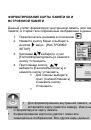
ФОРМАТИРОВАНИЕ КАРТЫ ПАМЯТИ SD И ВСТРОЕННОЙ ПАМЯТИ Данный утилит форматирует внутреннюю память (или карту памяти) и стирает все сохранённые изображения и данные. 1. Переключатель режимов в положение 2. Нажмите кнопку Меню и выберете кнопкой SETUP]. . меню [НАСТРОЙКИ/ выберете пункт 3. Кнопками
- Страница 35 из 118
также удаляются. Прежде чем форматировать, удостоверьтесь, что данные, которые на ней находятся, не нужны. Форматирование – необратимый процесс, и данные впоследствии не восстанавливаются. Карту памяти SD с какими-либо проблемами невозможно отформатировать.
- Страница 36 из 118
НАСТРОЙКА РАЗРЕШЕНИЯ И КАЧЕСТВА ИЗОБРАЖЕНИЯ Параметры разрешения и качества определяют размер пикселя, размер файла и степень сжатия. Эти параметры влияют на количество снимков, которые могут поместиться на карточке памяти. После того, как вы ознакомитесь с камерой, мы рекомендуем вам сделать
- Страница 37 из 118
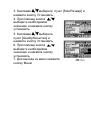
3. Кнопками выберете пункт [Size/Размер] и нажмите кнопку Установить. 4. При помощи кнопок выберете необходимое значение и нажмите кнопку установить. выберете 5. Кнопками пункт [Quality/Качество] и нажмите кнопку Установить. 6. При помощи кнопок выберете необходимое значение и нажмите кнопку
- Страница 38 из 118
ВОЗМОЖНОЕ КОЛИЧЕСТВО ЗАПИСАННЫХ ИЗОБРАЖЕНИЙ В таблице приведено приблизительное количество снимков, которые могут поместиться на карте памяти в зависимости от установленных параметров
- Страница 39 из 118
Разме р изобра жения 2848х 2136 2272х 1704 1600х 1200 Качеств о Ёмкость карты памяти SD 16 Мб 6 Внут 32 4 128 256 512 1 рен Мб М Мб Мб Мб Гб няя б памя ть Отлично е 2 8 1 7 36 72 146 292 Стандар тное 5 17 3 5 72 145 292 584 Экономн ое 8 26 5 3 108 217 435 872 Отлично е 4 13 2 7 56 113 227 455
- Страница 40 из 118
тное 640х4 80 Экономн ое 24 77 1 58 320 642 Отлично е 49 155 3 16 640 128 257 516 5 9 4 Стандар тное 99 310 6 33 128 257 515 103 0 1 8 28 Экономн ое 149 465 9 50 192 385 773 154 0 7 8 93 128 258 9 2 Возможное время записи /сек. (видеофрагменты) Размер изображ ения 320х240 Качес тво Станд артно е
- Страница 41 из 118
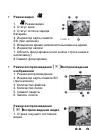
РЕЖИМ СЪЁМКИ Фоторежим Ваша камера оснащена 2,5-дюймовым LTPS ЖК дисплеем для компоновки снимков, воспроизведения фото/видео файлов и доступа к пунктам меню. 1. Нажмите кнопку ПИТАНИЕ/POWER для включения камеры. 2. Переключатель режимов в полож. 3. скомпонуйте снимок на ЖКД. 4. Нажмите кнопку
- Страница 42 из 118
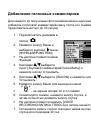
Добавления голосовых комментариев Для каждого из полученных фотоснимков можно один раз добавить голосовой комментарий сразу после его съёмки продолжительностью до 30 секунд. 1. Переключатель режимов в полож. 2. Нажмите кнопку Меню и меню выберете кнопкой [ФУНКЦИИ/FUNCTION]. На дисплее появится
- Страница 43 из 118
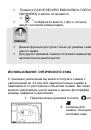
Появится [VOICE RECORD END\ЗАПИСЬ ГОЛОСА ОКОНЧЕНА] и запись остановится. отобразится вместе с фото, которое имеет голосовой комментарий. Данная функция доступна только дл режима съёмки одного кадра. Для других режимов съёмки голосовой комментарий автоматически выключается ИСПОЛЬЗОВАНИЕ
- Страница 44 из 118
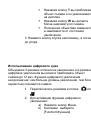
Нажимая кнопку Т вы приближаете объект съёмки и он увеличивается на дисплее. Нажимая кнопку W вы делаете более широкий угол снимка. Положение объектива изменяется в зависимости от состояния увеличения. 3. Нажмите кнопку спуска наполовину, а потом до упора. Использование цифрового зума
- Страница 45 из 118
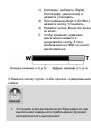
c) Кнопками выберите [Digital Zoom\Цифр. увеличение] и нажмите установить. d) При помощи выберите [On\Вкл.] и нажмите кнопку Установить. e) Нажмите кнопку Меню для выхода из меню. f) Чтобы применит цифровое увеличение нажмите и удерживайте кнопку Т пока изображения на ЖКД не начнёт увеличиваться.
- Страница 46 из 118
Установки параметров вспышки При фотографировании вы можете устанавливать разные режимы вспышки для удовлетворения любых условий окружающей среды. 1. Переключатель режимов в полож. 2. Нажимайте для выбора нужного режима вспышки. Доступные режимы вспышки для разных режимов работы: Программная АЕ
- Страница 47 из 118
Отблеск воды Фейверк Режим съёмки Один кадр Фоку сировка Авто Серия АЕВ Макро Бесконечность Данная таблица непосредственная и значение может изменяться в зависимости от комбинации разных режимов доступно, недоступно.
- Страница 48 из 118
Доступные установки вспышки в разных режимах съёмки
- Страница 49 из 118
Настройка фокусировки Изображения могут быть получены с автофокусом, макро или бесконечность. 1. Переключатель режимов в полож. или . для выбора 2. Нажимайте необходимого режима фокусировки. Изображения можно снимать при смещении переключателя фокусировки для установки режима макро или фокусировки:
- Страница 50 из 118
Бесконечность маленьком расстоянии. При положении наибольшего угла объектива (без зума) – объекты в фокусе приблизительно на расстоянии 10-100 см. Дл ятелефотоположения (при 3-х разовом увеличении):15-100 см. Этот режим подходит для съёмки на очень значительном расстоянии (условно в бесконечности).
- Страница 51 из 118
кнопку спуска не до конца для того, чтобы сфокусировать зону, а затем для создания снимка нажмите её до конца.
- Страница 52 из 118
Установки таймера Эта функция позволяет делать снимки с использованием таймера. 1. Переключатель режимов в полож. 2. Нажимайте Фоторежим или чтобы выбрать нужный режим. .
- Страница 53 из 118
КОМПЕНСАЦИЯ ЭКСПОЗИЦИИ (ЭКСПОКОМПЕНСАЦИЯ)\КОРРЕКЦИЯ ЗАДНЕГО СВЕТА
- Страница 54 из 118
Возможные объекты и заданная величина + (положительная) компенсация Чёрный печатный текст на белой бумаге Задний свет Яркие сцены или объекты, которые сильно отражают свет, напр. лыжные спуски Когда небо занимает значительную часть экрана. - (отрицательная) компенсация Люди освещены
- Страница 55 из 118
АE-LOCK В этом режиме вы можете подучить желаемое значение экспозиции. Что бы добиться лучшего эффекта АE-LOCK можно комбинировать макро и точечное измерения. 1. Нажмите кнопку ПИТАНИЕ/POWER камеры. для включения . 2.Переключатель режимов в полож. 3.Скомпонуйте снимок на экране дисплея для того,
- Страница 56 из 118
Установка сюжетного режима Простым выбором одной из 12 предоставленных схем настроек Вы можете легко снимать при определённых условиях. Нижеприведённая таблица поможет вам выбрать необходимое место действия: Режим съёмки Описание Выбирайте этот режим при Программная АЕ желании сделать снимок без
- Страница 57 из 118
Портрет Ландшафт Спорт Ночь Свечи Текст Закат использован при желании получить снимок персоны на размытом (не в фокусе) фоне. Выбирайте этот режим для получения насыщенных при съёмке с фокусировкой в бесконечность. Выбирайте этот режим для съёмки в условиях быстрого перемещения объектов В этом
- Страница 58 из 118
Восход Отблеск воды Фейерверк съёмке в условиях солнечного восхода. Этот режим сохранит глубокие тени на композиции. Выбирайте этот режим при съёмке в условиях блеска воды В этом режиме можно чётко снять фейерверк с оптимальной экспозицией. При этом выдержка увеличивается и желательно использовать
- Страница 59 из 118
Бала нс белог о Ручно й ББ ИСО Изме рение
- Страница 60 из 118
Функция Рамка фотографии Перед съёмкой вы можете выбрать нужную вам рамку. В памяти камеры уже есть 17 видов рамки.
- Страница 61 из 118
1. Переключатель режимов в полож. камеру нажатием кнопки POWER\ ПИТАНИЕ. 2. Нажмите кнопку Меню, затем с помощью кнопок [Function\Фуекция]. и включите выберите выберите [Photo 3. Кнопками Frame\Рамка фотографии], затем нажмите кнопку SET\Установить. 4. Для того чтобы активизировать или отменит
- Страница 62 из 118
Режим видео Этот режим позволяет вам записывать видеофрагменты с разрешением 320х240 пикселей. Во время записи видеофрагмента пользоваться вспышкой невозможно.
- Страница 63 из 118
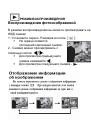
РЕЖИМ ВОСПРОИЗВЕДЕНИЯ Воспроизведения фотоизображений В режиме воспроизведения вы можете просматривать на ЖКД снимки 1. Установите перекл. Режимов в полож. На экране появится последний сделанный снимок. 2. Снимки можно просматривать с . помощью кнопок Для просмотра предыдущего . снимка
- Страница 64 из 118
- Страница 65 из 118
Для паузы воспроизведения видео Нажмите кнопку Установить. После этого видео приостановится. Чтобы отменить паузу, опять нажмите Установить. Для того, чтобы закончить воспроизведение видео, нажмите кнопку спуска. Это остановит воспроизведение и возвратит к началу фрагмента. Функции кнопок Во
- Страница 66 из 118
- Страница 67 из 118
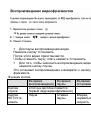
Воспроизведение фотоизображений \ видеофрагментов на экране телевизора. 1. Подключите один конец аудио/видео кабеля к A/V гнезду адаптера. 2. Подключите другой конец кабеля к гнезду аудио/видео входа в телевизоре. 3. включите телевизор и камеру. 4. Просмотрите фотоснимки/видеофрагменты. Способ
- Страница 68 из 118
Добавление голосовых комментариев
- Страница 69 из 118
Индексный режим просмотра Данная функция позволяет вам одновременно просмотреть 9 эскизов страниц на ЖК дисплее, чтобы вы быстро могли найти определенное изображение. 1. Нажмите кнопку [►]. • На ЖК-дисплее появится последнее записанное изображение. 2. Нажмите кнопку W. Снимки будут отображены в
- Страница 70 из 118
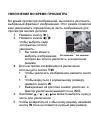
УВЕЛИЧЕНИЕ ВО ВРЕМЯ ПРОСМОТРА Во время просмотра изображений, вы можете увеличить выбранный фрагмент изображения. Этот режим позволяет вам увеличивать определённую часть изображения для просмотра мелких деталей. 1. Нажмите кнопку [►]. 2. Нажмите кнопки чтобы выбрать кадр ,который вы хотите
- Страница 71 из 118
Слайд-шоу
- Страница 72 из 118
- Страница 73 из 118
- Страница 74 из 118
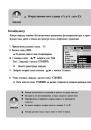
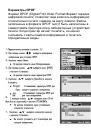
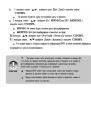
Параметры DPOF Формат DPOF (Digital Print Order Format/Формат порядка цифровой печати) позволяет вам записать информацию относительно печати снимков на карту памяти. Файлы записанные в формате DPOF могут быть напечатаны в совместимом принтере или в лабораторных устройствах печати. Когда принтер
- Страница 75 из 118
- Страница 76 из 118
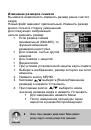
Изменение размеров снимков Вы имеете возможность изменить размер ранее снятого кадра. Новый файл заменяет оригинальный. Изменить размер можно только в сторону уменьшения. Для следующих изображений нельзя изменить размер: Если размер снимка минимальный (640х480), то функция изменения размеров
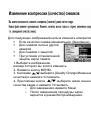
- Страница 77 из 118
Для следующих изображений нельзя изменить компрессию: Если качество снимка минимальное (Экономное) Для снимков снятых другой камерой Для снимков с защитой При условии установленной защиты карты памяти. 1.Выберите изображение, размер которого вы хотите изменить. 2. Нажмите кнопку МЕНЮ.
- Страница 78 из 118
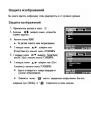
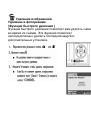
Удаление изображений Удаление в фоторежиме (Функция быстрого удаления ) Функция быстрого удаления позволяет вам удалять снимки во время их съёмки. Эта функция позволяет непосредственно удалить последний кадр без дополнительных установок.
- Страница 79 из 118
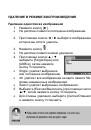
УДАЛЕНИЕ В РЕЖИМЕ ВОСПРОИЗВЕДЕНИЯ Удаление одного/всех изображений 1. Нажмите кнопку [►]. • На дисплее появится последнее изображение. 2. При помощи кнопок ◄ / ► выберите изображение, которое вы хотите удалить. 3. Нажмите кнопку • На дисплее появится меню удаления. 4. При помощи кнопок ▲ / ▼
- Страница 80 из 118
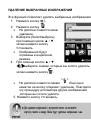
УДАЛЕНИЕ ВЫБРАННЫХ ИЗОБРАЖЕНИЙ Эта функция позволяет удалять выбранные изображения 1. Нажмите кнопку [►]. . 2. Нажмите кнопку • На дисплее появится меню удаления. 3. Выберите [Select/выбрать] при помощи кнопок ▲ / ▼, затем нажмите кнопку Установить. • Изображения будут отражены в индексном режиме.
- Страница 81 из 118
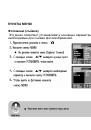
ПУНКТЫ МЕНЮ Фотоменю (съёмка) Это меню позволяет устанавливать основные параметры, необходимые для съёмки фотоизображений.
- Страница 82 из 118
Сюжетный режим Чтобы получить более детальную информацию, обратитесь к разделу данного руководства «Установки сюжетного режима» Размер Разрешает устанавливать размер фотоснимков ,которые будут получены. - 2848х2136 - 2272х1704 - 1600х1200 - 640х480 Качество Разрешает устанавливать качество (уровень
- Страница 83 из 118
Цвет Разрешает устанавливать цветность снимков, которые будут сняты. Standard/Vivid/Sepia/Monochrome Стандартный: стандартный цвет/Живой: яркий цвет (более насыщенный)/ Сепия:сепия/Монохромный: чёрно-белый (изображения, как бы снятые на чёрно-белую плёнку). Баланс белого Позволяет устанавливать
- Страница 84 из 118
Ручной баланс белого Разрешает вручную установить баланс белого и сохранить его. Используйте эту удобную функцию, если другие варианты баланса белого не подходят Перед выбором пункта [Execute/Выполнить] наведите камеру на объект ,который будет служить образцом для установки баланса белого (например
- Страница 85 из 118
- Страница 86 из 118
Голосовой комментарий За более детальной информацией обратитесь к разделу этого руководства «Запись голосовых комментариев». On/Off Вкл/Выкл
- Страница 87 из 118
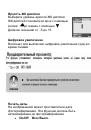
Яркость ЖК дисплея Выберите уровень яркости ЖК дисплея ЖК дисплей становиться ярче с помощью и темнее с помощью кнопки Дипазон значений от -5 до +5. . Цифровое увеличение Включает или выключает цифровое увеличение (зум) во время съёмки. Печать даты На изображениях может проставляться дата
- Страница 88 из 118
Рамка фото За более детальной информацией обращайтесь к разделу этого руководства «Использование функции Рамка фото» On/Off Вкл./Выкл.
- Страница 89 из 118
Меню видео (Съёмка) Данное меню определяет основные параметры, используемые при съёмке видео . 1.Переключатель режимов в полож. 2. Нажмите кнопку Меню. На дисплее появится меню [Capture/Съёмка]. 3. С помощью кнопок выберите нужный пункт меню [Съёмка] и нажмите кнопку Установить ,чтобы зайти в
- Страница 90 из 118
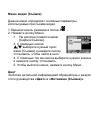
Меню видео (Функции) 1. Переключатель режимов в полож. 2. Нажмите кнопку Меню и выберите . меню [Function/Функции]. кнопкой 3. С помощью кнопок выберите нужный пункт меню и нажмите кнопку Установить, чтобы зайти в него. 4. С помощью тех же кнопок выберите нужное значение и нажмите кнопку
- Страница 91 из 118
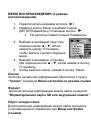
Меню воспроизведения В меню Воспроизведения вы устанавливаете параметры воспроизведения. . 1. Переключатель в полож. 2. Нажмите кнопку Меню. На дисплее появится меню Воспроизведения. 3. С помощью кнопок выберите нужный пункт меню и нажмите кнопку Установить, чтобы зайти в него. 4. С помощью
- Страница 92 из 118
Дополнительную информацию можно найти в разделе “Параметры DPOF”. Защита Дополнительную информацию можно найти в разделе “Защита изображений”. Яркость ЖК дисплея Обратитесь к пункту “Яркость ЖК дисплея” в разделе “Фотоменю (Функции)”. Изменение размеров Дополнительную информацию можно найти в
- Страница 93 из 118
Меню настройки (в режиме съёмки) Определяет рабочее окружение камеры. или 1. Переключатель режимов в полож. 2. Нажмите кнопку Меню и выберите меню [Setup/Параметры] с помощью кнопки . На дисплее появится меню Параметры. выберите 3. С помощью кнопок нужный пункт меню и нажмите кнопку Установить,
- Страница 94 из 118
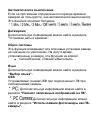
Автоматическое выключение Если на протяжении определённого периода времени камерой не пользуются, она автоматически выключается. Эта функция экономит батареек. Дата/время Дополнительную информацию можно найти в разделе “Установка даты и времени”. Сброс системы Эта функция возвращает все ключевые
- Страница 95 из 118
МЕНЮ ВОСПРОИЗВЕДЕНИЯ (в режиме воспроизведения) 1. Переключатель режимов в полож. [►]. 2. Нажмите кнопку Меню и выберите меню [SETUP/Параметры] с помощью кнопки • На дисплее появится меню Параметры. 3. Выберите желаемый пункт при помощи кнопки ▲ / ▼, затем нажмите кнопку Установить, чтобы войти в
- Страница 96 из 118
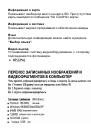
Информация о карте Показывает свободное место на карте SD. При отсутствии карты выводится сообщение “No Card/Нет карты”. Информация о системе Показывает версию программного обеспечения камеры Язык Дополнительную информацию можно найти в разделе “Выбор языка”. Видео выход Устанавливает систему
- Страница 97 из 118
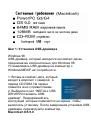
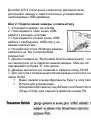
Шаг 1: Установка USB-драйвера Windows 98 USB-драйвер, который находится на компакт-диске, предназначен исключительно для Windows 98. Устанавливать USB-драйвер на компьютер с Windows/МЕ/ХР нет потребности. 1. Вставьте компакт-диск, который входит в комплект с камерой, в привод CD-ROM. На экране
- Страница 98 из 118
Для Мас OS 9.0 или выше компьютер автоматически распознаёт камеру и самостоятельно устанавливает необходимые USB-драйвера. Шаг 2: Подключение камеры к компьютеру 1. Установите камеру на штатив. 2. Подсоедините один конец USBкабеля к разъёму штатива. 3. Подсоедините второй конец USBкабеля к
- Страница 99 из 118
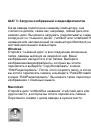
ШАГ 3: Загрузка изображений и видеофрагментов Когда камера подключена к вашему компьютеру, она считается диском, таким как, например, гибкий диск или компакт-диск. Вы можете загружать (переписывать) снимки, копируя их со “съёмного диска” (“untitled” или “unlabeled”/без названия или непомеченный на
- Страница 100 из 118
Вы также можете воспользоваться устройством для чтения карт памяти (очень рекомендуется). В программное обеспечение ,которое поставляется с камерой, не включена программа для воспроизведения видео. Она должна быть установлена на ПК ИСПОЛЬЗОВАНИЕ ЦИФРОВОЙ КАМЕРЫ КАК ПККАМЕРЫ Ваша цифровая камера
- Страница 101 из 118
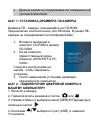
• Данный режим не поддерживается операционной системой Macintosh. ШАГ 1: УСТАНОВКА ДРАЙВЕРА ПК-КАМЕРЫ Драйвер ПК - камеры, находящийся на CD-ROM, предназначен исключительно для Windows. Функция ПКкамеры не поддерживается платформой Mac. 1. Вставьте входящий в комплект CD-ROM в привод CD-ROM. 2.
- Страница 102 из 118
5. Кнопками выберите пункт [PC] и нажмите Установить. 6. Подключите один конец кабеля USB к гнезду адаптера. 7. Подключите другой конец кабеля к USB к USB-порту компьютера. На ЖКД появится меню [USB] 8. Положение камеры постоянно на рабочем столе компьютера. • При использовании данной цифровой
- Страница 103 из 118
4. Введите электронный или сетевой адрес компьютера, который вызываете. 5. Кликните на Call (вызов). На компьютере пользователя, которого вы вызываете тоже должна быть запущена программа NetMeeting, и он должен принять ваш вызов, чтобы начать видеоконференцию. • • Видео разрешение приложений для
- Страница 104 из 118
УСТАНОВКА ПРОГРАММНОГО ОБЕСПЕЧЕНИЯ ДЛЯ РЕДАКТИРОВАНИЯ УСТАНОВКА ПРОГРАММЫ PHOTO EXPLORER Программа Ulead® Photo Explorer обеспечивает простой и продуктивный метод передачи, поиска, модификации и распространения цифровых мультимедиа. Загружайте фотографии, видео или аудио клипы с различных типов
- Страница 105 из 118
• • • Более детальную информацию о применении программного обеспечения Photo Explorer вы можете найти в соответствующем файле помощи данного программного обеспечения. Пользователи Windows 2000XP должны установить и использовать программу Photo Explorer в режиме «Administrator». Photo Explorer не
- Страница 106 из 118
рамки, выноски и объекты. Поделитесь результатами с семьей и друзьями по электронной почте и многочисленными отпечатками. Установка Photo Express: 1. Вставьте входящий в комплект CD-ROM в привод CD-ROM. Появится приветственный экран 2. Когда появится приветственный экран, кликните на «INSTALL PHOTO
- Страница 107 из 118
Инсталляция COOL 360 Unlead® COOL 360 ™ позволяет легко и быстро отредактировать фотоизображения, превратив серию кадров в 360 градусный или широкоугольный панорамный снимок для нестандартных случаев и экспериментов. Данная программа имеет интуитивный интерфейс и пошаговых помощников, что позволяет
- Страница 108 из 118
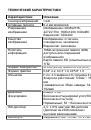
ТЕХНИЧЕСКИЕ ХАРАКТЕРИСТИКИ Характеристики Сенсор изображений Активные пискели Разрешение изображения Качество изображения Носитель информации Формат компрессии Формат файлов Объектив Диапазон фокусировки ЖК-дисплей Автоспуск Описание CCD 6.2 мегапикселей Изображение: 2848х2136, 2272х1704,
- Страница 109 из 118
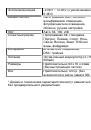
Экспокомпенсация Баланс белого ISO Сюжетный режим Интерфейс Питание Размеры Вес -2.0EV ~ +2.0EV (с увеличением по 0.3EV) Авто, дневной свет, облачно, вольфрамовое освещение, флуоресцентное освещение, облачно, ручная настройка Авто, 64, 100, 200 Программная АЕ, Панорама, Портрет, Пейзаж, Спорт,
- Страница 110 из 118
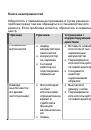
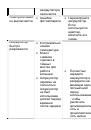
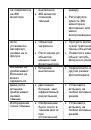
Поиск неисправностей Обратитесь к приведённым признакам и путям решения проблем перед тем как обращаться к специалистам для ремонта. Если проблема остаётся, обратитесь в сервисный центр. Признак Причина Устранение / корректирующие действия Питание не • Заряд • Вставьте новый включается аккумулятора
- Страница 111 из 118
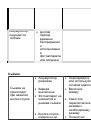
Электропитание не выключается Аккумулятор быстро разряжается аккумулятора закончился • Ошибка фотоаппарата • Екстремально низкая температура • Много снимков сделано в тёмных местах при работе вспышки. • Аккумулятор заряжен не полностью. Аккумулятор не был использован долгий период времени после
- Страница 112 из 118
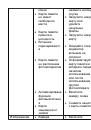
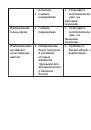
Аккумулятор ощущается тёплым • Долгий период времени беспрерывног о использовани я фотоаппарата или вспышки Съёмка • Аккумулятор разряжен Съемка не происходит при нажатии кнопки спуска • Камера выключена • Фотоаппарат не находится в режиме съёмки • Кнопка спуска нажата не до • Перезарядите или
- Страница 113 из 118
конца • Карта памяти не имеет свободного места • Карта памяти пришла в негодность • Вспышка перезаряжаетс я • Карта памяти не распознана фотоаппаратом Изображения • Активизирована функция автовыключени я • Карта защищена от записи • Камера нажмите кнопку спуска • Загрузите новую карту или удалите
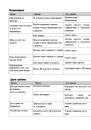
- Страница 114 из 118
не появляются на ЖК мониторе выключена • ЖК монитор слишком тёмный Хотя установлен автофокус, снимки не в фокусе • Объектив загрязнён Вспышка не срабатывает. Вспышка не может зарядиться Даже если вспышка срабатывает, снимки тёмные Изображения очень тёмные • Расстояние до объектов меньше чем
- Страница 115 из 118
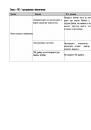
вспышке • Снимок недодержан Изображения очень яркие • Снимок передержан Изображениям не хватает естественных цветов • Изображение было получено в условиях, которые являются трудными для автоматическог о баланса белого • Установите экспокомпенса цию на большее значение • Установите экспокомпенса цию
- Страница 116 из 118
- Страница 117 из 118
- Страница 118 из 118