Инструкция для Samsung HT-P10, HT-P10 RU, HT-RP16, HT-TP12, HT-TP12 RU
 1
 2
 3
 4
 5
 6
 7
 8
 9
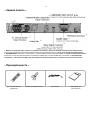 10
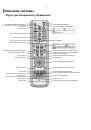 11
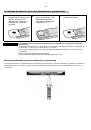 12
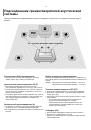 13
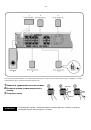 14
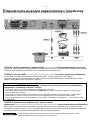 15
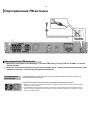
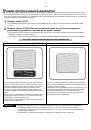 16
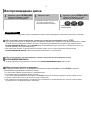
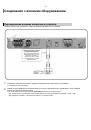 17
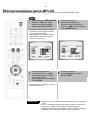
 18
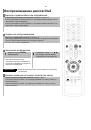
 19
 20
 21
 22
 23
 24
 25
 26
 27
 28
 29
 30
 31
 32
 33
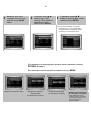 34
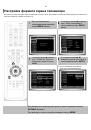 35
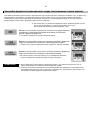 36
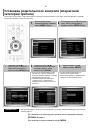 37
 38
 39
 40
 41
 42
 43
 44
 45
 46
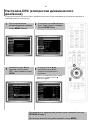 47
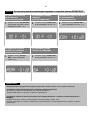
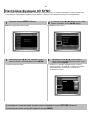 48
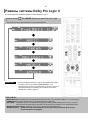 49
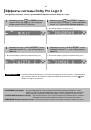 50
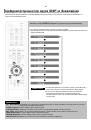 51
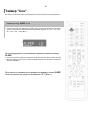 52
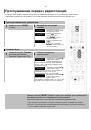 53
 54
 55
 56
 57
 58
 59
 60
 61
 62
 63

59
Список
кодов
языков
Введите
соответствующий
код
языка
для
исходных
настроек
языка
звукового
сопровождения
диска
,
субтитров
диска
и
/
или
меню
диска
(
см
.
стр
. 31).
Код
Язык
Код
Язык
Код
Язык
Код
Язык
1027
Афарский
1181
Фризский
1334
Латвийский
1506
Словенский
1028
Абхазский
1183
Ирландский
1345
Малагасийский
1507
Самоа
1032
Африкаанс
1186
Шотландский
1347
Маорийский
1508
Шона
1039
Амхарский
1194
Галисийский
1349
Македонский
1509
Сомалийский
1044
Арабский
1196
Гуарани
1350
Малаялам
1511
Албанский
1045
Ассамский
1203
Гуджаратский
1352
Монгольский
1512
Сербский
1051
Аймара
1209
Хауса
1353
Молдавский
1513
Сисва
1052
Азербайджанский
1217
Хинди
1356
Маратхи
1514
Сесото
1053
Башкирский
1226
Хорватский
1357
Малайский
1515
Суданский
1057
Белорусский
1229
Венгерский
1358
Мальтийский
1516
Шведский
1059
Болгарский
1233
Армянский
1363
Бирманский
1517
Суахили
1060
Бихарский
1235
Интерлингва
1365
Науру
1521
Тамильский
1069
Бислама
1239
Интерлингве
1369
Непальский
1525
Телугу
1066
Бенгальский
;
Бангла
1245
Инупиак
1376
Голландский
1527
Таджикский
1067
Тибетский
1248
Индонезийский
1379
Норвежский
1528
Тайский
1070
Бретонский
1253
Исландский
1393
Окситанский
1529
Тигринья
1079
Каталонский
1254
Итальянский
1403
(
Афан
)
Оромо
1531
Туркменский
1093
Корсиканский
1257
Иврит
1408
Ория
1532
Тагальский
1097
Чешский
1261
Японский
1417
Пенджаби
1534
Сетсвана
1103
Валлийский
1269
Идиш
1428
Польский
1535
Тонга
1105
Датский
1283
Яванский
1435
Пушту
1538
Турецкий
1109
Немецкий
1287
Грузинский
1436
Португальский
1539
Цонга
1130
Бутанский
1297
Казахский
1463
Кечуа
1540
Татарский
1142
Греческий
1298
Гренландский
1481
Ретороманский
1543
Тви
1144
Английский
1299
Камбоджийский
1482
Кирунди
1557
Украинский
1145
Эсперанто
1300
Каннада
1483
Румынский
1564
Урду
1149
Испанский
1301
Корейский
1489
Русский
1572
Узбекский
1150
Эстонский
1305
Кашмирский
1491
Киньярванда
1581
Вьетнамский
1151
Баскский
1307
Курдский
1495
Санскрит
1587
Волапюк
1157
Персидский
1311
Киргизский
1498
Синдхи
1613
Волоф
1165
Финский
1313
Латинский
1501
Санго
1632
Кхоса
1166
Фиджийский
1326
Лингала
1502
Сербохорватский
1665
Йоруба
1171
Фарерский
1327
Лаосский
1503
Сингальский
1684
Китайский
1174
Французский
1332
Литовский
1505
Словацкий
1697
Зулусский
Оглавление инструкции
- Страница 1 из 64
ЭТО ИЗДЕЛИЕ ИЗГОТОВЛЕНО КОМПАНИЕЙ: œÓ‰ÎÂÊËÚ ËÒÔÓθÁÓ‚‡Ì˲ ÔÓ Ì‡Á̇˜ÂÌ˲ ‚ ÌÓχθÌ˚ı ÛÒÎӂˡı PÂÍÓÏẨÛÂÏ˚È ÔÂËÓ‰ : 7ÎÂÚ AH68-01660P REV:01
- Страница 2 из 64
ЦИФРОВАЯ СИСТЕМА ДОМАШНЕГО КИНОТЕАТРА HT-P10/TP12 Инструкция для пользователя
- Страница 3 из 64
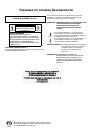
1 Указания по технике безопасности ЛАЗЕРНОЕ ИЗДЕЛИЕ КЛАССА 1 ПРЕДОСТЕРЕЖЕНИЕ ОПАСНОСТЬ ПОРАЖЕНИЯ ЭЛЕКТРИЧЕСКИМ ТОКОМ. НЕ ОТКРЫВАТЬ ПРЕДОСТЕРЕЖЕНИЕ: ВО ИЗБЕЖАНИЕ ПОРАЖЕНИЯ ЭЛЕКТРИЧЕСКИМ ТОКОМ, НЕ СНИМАЙТЕ ЗАДНЮЮ КРЫШКУ. ВНУТРИ НЕТ ДЕТАЛЕЙ, ОБСЛУЖИВАЕМЫХ ПОЛЬЗОВАТЕЛЕМ. ДЛЯ ТЕХНИЧЕСКОГО ОБСЛУЖИВАНИЯ
- Страница 4 из 64
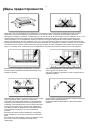
2 Меры предосторожности Убедитесь в том, что напряжение сети переменного тока в вашем доме соответствует напряжению питания системы, указанному на паспортной табличке, расположенной на ее задней стенке. Установите систему горизонтально на подходящую поверхность (мебель), оставив вокруг нее
- Страница 5 из 64
3 Особенности системы Поддержка различных форматов дисков и АМ/FM тюнер HT-P10/HT-TP12 сочетает в одной системе проигрыватель, поддерживающий воспроизведение дисков большинства форматов, включая диски DVD, VCD, компакт-диски, MP3-CD, CD-R/RW и DVD-R/RW и высококачественный АМ/FM тюнер. Система
- Страница 6 из 64
4 Содержание ПОДГОТОВКА К РАБОТЕ Предупреждения по технике безопасности............................................................................................................... 1 Меры предосторожности
- Страница 7 из 64
5 О дисках DVD (Digital Versatile Disk - Цифровой многоцелевой диск) обеспечивает звук и изображение фантастического качества, благодаря использованию технологии окружающего звука Dolby Digital и технологии сжатия изображения MPEG-2. Теперь вы можете ощущать воздействие реалистичных эффектов при
- Страница 8 из 64
6 Формат записанных дисков Диски CD-R • • • • В зависимости от устройства, на котором записывался диск CD-R (устройство записи дисков или ПК) и характеристик самого диска, его воспроизведение может оказаться невозможным. Пользуйтесь дисками CD-R емкостью 650 Мбайт/ 74 мин. По возможности, избегайте
- Страница 9 из 64
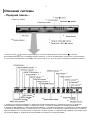
7 Описание системы – Передняя панель – 4 1 3 5 2 9 6 10 7 8 1-Кнопка "Питание" ( ); 2-Кнопка "Открыть/Закрыть"; 3-Кнопка выбора функций; 4-Кнопка Стоп ( ); 5- Кнопка Воспроизведение/Пауза (>II); 6- Кнопки 2 регулировки громкости; 7- Кнопка настройки вверх по диапазону и пропуска вперед (>>I); 8-
- Страница 10 из 64
8 – Задняя панель – 2 1 3 7 4 6 5 1- Входные гнезда для аудио сигнала от внешнего источника; 2- Разъемы выхода компонентного видеосигнала Служат для подключения телевизора с входом компонентного видеосигнала; 3- Гнездо для подключения FM антенны; 4- РАЗЪЕМ СКАРТ Соедините с телевизором, у которого
- Страница 11 из 64
9 Описание системы – Пульт дистанционного управления – Кнопка ВКЛЮЧЕНИЯ СИСТЕМЫ, ТВ Кнопка "Память тюнера"/Прогрессивная развертка Кнопка "Сон" Кнопка ОТКРЫТЬ/ЗАКРЫТЬ Регулировка ЯРКОСТИ ДИСПЛЕЯ Кнопка DVD Кнопка "Доп. вход" Кнопка "Тюнер" Кнопки выбора режима RDS Кнопки с цифрами 0~9 Кнопка
- Страница 12 из 64
10 Установка батарей в пульт дистанционного управления 1 Откройте крышку отсека для батарей, расположенную на задней стороне пульта, нажав на нее и сдвинув в направлении, указанном стрелкой. Внимание 2 Установите две батареи типа AAA с напряжением 1,5 В, обращая внимание на соблюдение правильной
- Страница 13 из 64
11 Подсоединение громкоговорителей акустической системы Перед установкой или перемещением системы, не забудьте отключить ее и отсоединить сетевой шнур от розетки. Ц СВ Л П 2,5 – 3 размера диагонали экрана телевизора ПТ ЛТ Расположение DVD-проигрывателя Выбор позиции для прослушивания • Поставьте
- Страница 14 из 64
12 1 4 2 5 3 6 1- Центральный громкоговоритель; 2- Тыловой громкоговоритель (Л); 3- Фронтальный громкоговоритель (Л); 4- Сабвуфер; 5- Тыловой громкоговоритель (П); 6- Фронтальный громкоговоритель (П) 1 Нажмите и удерживайте язычок клеммы. 2 Вставьте провод громкоговорителя в Красный клемму. 3
- Страница 15 из 64
13 Подключение выходов видеосигнала к телевизору При подключении системы к телевизору выберите один из трех описанных ниже способов подключения. СПОСОБ 2 СПОСОБ 3 СПОСОБ 1 СПОСОБ 1 Выход композитного видеосигнала ---------------------- Изображение хорошего качества Соедините гнездо VIDEO OUT (Выход
- Страница 16 из 64
14 Режим прогрессивной развертки В отличие от обычной чересстрочной развертки, при которой для создания изображения используются два отдельных поля (сначала прорисовываются нечетные строки развертки, затем четные), в случае прогрессивной развертки используется одно поле для создания четкого и
- Страница 17 из 64
15 Соединения с внешним оборудованием Подсоединение внешних аналоговых устройств Пример: Аналоговые устройства, такие, как видеомагнитофон или телевизор. Кабель для аудио сигнала (покупается отдельно) Если у внешнего аналогового оборудования имеется только один выход, вы можете соединить его или с
- Страница 18 из 64
16 Подсоединение FM-антенны FM антенна (поставляется с системой) Подсоединение FM-антенны 1. Временно подсоедините поставляемую с системой FM-антенну к гнезду "FM 75Ω COAXIAL" на задней панели системы. 2. Медленно перемещайте провод антенны, пока не найдете место с наилучшим качеством приема, затем
- Страница 19 из 64
17 Воспроизведение диска 1 Нажмите кнопку OPEN/CLOSE (Открыть/ Закрыть), чтобы открыть лоток для диска. 2 Загрузите диск. 3 Нажмите кнопку OPEN/CLOSE (Открыть/ Закрыть), чтобы закрыть лоток для диска. • Аккуратно положите диск в лоток так, чтобы сторона диска с этикеткой находилась сверху. •
- Страница 20 из 64
18 Воспроизведение диска MP3-CD Система может воспроизводить диски (CD-ROM, CD-R, CD-RW) с аудио данными, кодированными в формате MP3. 1 Нажмите кнопку OPEN/CLOSE (Открыть/ Закрыть), чтобы открыть лоток для диска и затем загрузите диск MP3. 2 При остановленном проигрывателе выберите желаемый
- Страница 21 из 64
19 Воспроизведение дисков DivX Переход в прямом/обратном направлении Во время воспроизведения нажмите кнопку I<< или >>I. • Если на диске имеется более 2 файлов, то при каждом нажатии кнопки >>I вы переходите к следующему файлу. • Если на диске имеется более 2 файлов, то при каждом нажатии кнопки
- Страница 22 из 64
20 Вывод на экран субтитров Нажмите кнопку SUBTITLE (Субтитры). • При каждом нажатии кнопки поочередно включается ("SUBTITLE ON" (1/1, 1/2...) и выключается ("SUBTITLE OFF") вывод субтитров. • Если на диске имеется только один файл субтитров, он будет воспроизводиться автоматически. Вывод на экран
- Страница 23 из 64
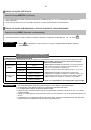
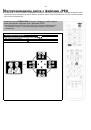
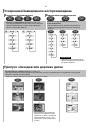
21 Воспроизведение диска с файлами JPEG Изображения, отснятые с помощью цифрового фотоаппарата или цифровой видеокамеры, либо файлы формата JPEG, хранящиеся на жестком диске ПК, можно записать на компакт-диск и затем воспроизводить этот диск с использованием данного DVD-проигрывателя. Нажмите
- Страница 24 из 64
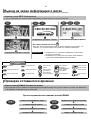
22 Вывод на экран информации о диске Во время воспроизведения вы можете просматривать информацию о диске на экране телевизора. Нажмите кнопку INFO (Информация). • При последовательных нажатиях кнопки информация на экране меняется следующим образом: Информация пропадает с экрана Информация пропадает
- Страница 25 из 64
23 Ускоренное/Замедленное воспроизведение Ускоренное воспроизведение Замедленное воспроизведение Нажмите и удерживайте кнопку I<< или >>I. Нажмите кнопку SLOW (Замедленное воспроизведение). • При каждом удержании кнопки в нажатом положении во время воспроизведения, скорость воспроизведения меняется
- Страница 26 из 64
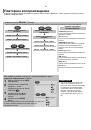
24 Повторное воспроизведение Функция повторного воспроизведения позволяет вам повторить фрагмент, сюжет, дорожку (песню) или папку (альбом с файлами МР3). Нажмите кнопку REPEAT (Повтор). • При последовательных нажатиях кнопки во время воспроизведения, режим повтора меняется следующим образом:
- Страница 27 из 64
25 Повтор фрагмента между точками A-B Вы можете повторно воспроизвести заданный вами фрагмент диска DVD. 1 Дважды нажмите кнопку INFO (Информация). 2 Нажмите кнопку управления курсором >, чтобы переместить курсор на значок ПОВТОРА ( ). 4 Нажмите кнопку ENTER в конце фрагмента, который вы хотите
- Страница 28 из 64
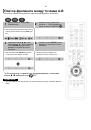
26 Покадровое воспроизведение Нажмите кнопку STEP (Шаг). • При каждом нажатии кнопки во время воспроизведения на экране появляется новый кадр изображения. Примечание • Во время ускоренного воспроизведения компакт-дисков или дисков MP3-CD, звук слышен только при воспроизведении со скоростью 2х, но
- Страница 29 из 64
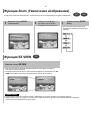
27 Функция Zoom (Увеличение изображения) Эта функция позволяет вам увеличить определенный участок показываемого на экране изображения. 1 Нажмите кнопку ZOOM (Увеличение). 2 Нажимайте кнопки , , < , > для выбора участка экрана, который вы хотите увеличить. 3 Нажмите кнопку ENTER (Ввод). • При
- Страница 30 из 64
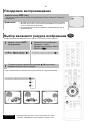
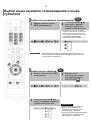
28 Выбор языка звукового сопровождения и языка субтитров Выбор языка звукового сопровождения 1 Дважды нажмите кнопку INFO (Информация). 2 С помощью кнопок , или кнопок с цифрами выберите нужный язык звукового сопровождения. • В зависимости от количества языков звукового сопровождения, записанных на
- Страница 31 из 64
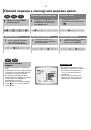
29 Прямой переход к эпизоду или дорожке диска Переход к фильму/дорожке 1 Нажмите кнопку INFO (Информация). Переход к части 4 Нажимайте кнопки , или кнопки с цифрами для выбора нужного фрагмента, затем нажмите кнопку ENTER (Ввод). 2 Нажимайте кнопки , или кнопки с цифрами для выбора нужного
- Страница 32 из 64
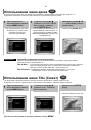
30 Использование меню диска Вы можете использовать меню для выбора языка звукового сопровождения, языка субтитров, профиля, и т.п. Содержание имеющихся на DVD-диске меню может быть различным на разных дисках. 1 При остановленном воспроизведении нажмите кнопку MENU (Меню). • При воспроизведении
- Страница 33 из 64
31 Установка языка По умолчанию, для экранного меню установлен английский язык. 1 При остановленном воспроизведении нажмите кнопку MENU (Меню). 2 С помощью кнопки выберите пункт 'Setup' (Настройка) и затем нажмите кнопку ENTER (Ввод). Примечание • Для выбора другого языка выберите пункт OTHER
- Страница 34 из 64
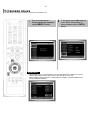
32 3 Выберите пункт меню 'Language' (Язык) и затем нажмите кнопку ENTER (Ввод). 4 С помощью кнопок , выберите пункт 'OSD Language' (Язык экранной информации), затем нажмите кнопку ENTER. 5 С помощью кнопок , выберите нужный язык, затем нажмите кнопку ENTER. • Если при настройке был установлен
- Страница 35 из 64
33 Настройка формата экрана телевизора Вы можете установить формат экрана телевизора в соответствии с типом вашего телевизора (широкоэкранный телевизор или обычный телевизор с форматом экрана 4:3). 1 При остановленном воспроизведении нажмите кнопку MENU (Меню). 2 С помощью кнопки выберите пункт
- Страница 36 из 64
34 Настройка формата телевизионного кадра (соотношения сторон экрана) Соотношение размеров горизонтальной и вертикальной сторон экрана обычного телевизора составляет 4:3, в то время, как у широкоэкранного телевизора и у телевизора стандарта ТВЧ оно равно 16:9. Это соотношение называется форматом
- Страница 37 из 64
35 Установка родительского контроля (возрастной категории зрителя) Используйте эту функцию, чтобы предотвратить просмотр детьми DVD-дисков, на которых записаны фильмы со сценами насилия или фильмы "только для взрослых". 1 3 С помощью кнопки выберите пункт 'PARENTAL' (Родительский контроль) и
- Страница 38 из 64
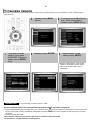
36 Установка пароля Вы можете установить пароль, чтобы уровень возрастной категории (рейтинг) мог устанавливать только знающий пароль пользователь. 3 С помощью кнопки ▼ выберите пункт меню 'PASSWORD' (Пароль) и нажмите кнопку ENTER (Ввод). 1 Нажмите кнопку MENU (Меню). 4 Нажмите кнопку ENTER. 2 5 С
- Страница 39 из 64
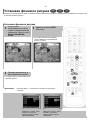
37 Установка фонового рисунка Во время просмотра файлов JPEG, диска DVD или Video CD вы можете выбрать понравившееся изображение и сохранить его в качестве фонового рисунка. Установка фонового рисунка 1 Когда во время воспроизведения на экране появится понравившееся вам изображение, нажмите кнопку
- Страница 40 из 64
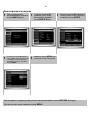
38 Смена фонового рисунка 1 При остановленном воспроизведении нажмите кнопку MENU (Меню). 2 С помощью кнопки выберите пункт 'Setup' (Настройка) и нажмите кнопку ENTER (Ввод). 4 С помощью кнопки выберите пункт 'USER' (Пользовательский) с номером, соответствующим желаемому рисунку, и нажмите кнопку
- Страница 41 из 64
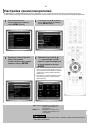
39 Настройка громкоговорителей В зависимости от конфигурации акустической системы и от того, используются или не используются некоторые из ее громкоговорителей, будут автоматически настраиваться выходы сигналов и частотные характеристики громкоговорителей. 1 При остановленном воспроизведении
- Страница 42 из 64
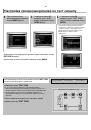
40 Настройка громкоговорителей по тест сигналу Используйте тест сигнал для того, чтобы проверить подсоединение громкоговорителей и отрегулировать их уровни громкости. 1 При остановленном воспроизведении нажмите кнопку MENU (Меню). 2 С помощью кнопки выберите пункт 'Audio' (Аудио) и нажмите кнопку
- Страница 43 из 64
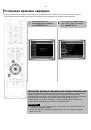
41 Установка времени задержки Если нет возможности установить громкоговорители на одинаковых расстояниях от зоны прослушивания, вы можете отрегулировать время задержки аудио сигналов, подающихся на центральный и тыловые громкоговорители. 1 При остановленном воспроизведении нажмите кнопку MENU
- Страница 44 из 64
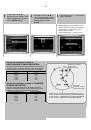
42 3 С помощью кнопки выберите пункт 'DELAY TIME' (Время задержки) и нажмите кнопку ENTER (Ввод). 4 Нажимайте кнопки , , <, > для перемещения к значку нужного громкоговорителя, затем нажмите кнопку ENTER. 5 Нажатием кнопок <, > установите время задержки. • Время задержки для центрального (C)
- Страница 45 из 64
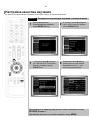
43 Настройка качества звучания Вы можете настроить баланс и уровень сигнала для каждого из громкоговорителей. Способ 1 Регулировка параметров звучания с помощью меню 1 При остановленном воспроизведении нажмите кнопку MENU (Меню). 2 С помощью кнопки выберите пункт 'Audio' (Аудио) и нажмите кнопку
- Страница 46 из 64
44 Способ 2 Ручная регулировка параметров звучания с помощью кнопки SOUND EDIT Регулировка баланса фронтальных громкоговорителей 1 Нажмите кнопку SOUND EDIT (Настройка звучания), затем нажимайте кнопки < и >. Регулировка уровня сигнала на тыловые громкоговорители 4 Нажмите кнопку SOUND EDIT, затем
- Страница 47 из 64
45 Настройка DRC (компрессии динамического диапазона) Эта функция позволяет вам использовать преимущества звучания системы Dolby Digital при просмотре кинофильмов на небольшой громкости в ночные часы. 1 При остановленном воспроизведении нажмите кнопку MENU (Меню). 2 С помощью кнопки выберите пункт
- Страница 48 из 64
46 Настройка функции AV SYNC Если система подсоединена к цифровому телевизору, видеосигнал может отставать по времени от аудио сигнала. Если это происходит, отрегулируйте задержку аудио сигнала, чтобы звук воспроизводился синхронно с изображением. 1 Нажмите кнопку MENU (Меню). • Появится меню Setup
- Страница 49 из 64
47 Режимы системы Dolby Pro Logic II Вы можете выбрать желаемый режим системы Dolby Pro Logic II. Нажмите кнопку II). PL II MODE (Режим системы Dolby Pro Logic • При нажатиях кнопки режим меняется следующим образом: Примечание • Если вы выбрали режим Pro Logic II, подсоедините внешний источник
- Страница 50 из 64
48 Эффекты системы Dolby Pro Logic II Эта функция действует только в режиме MUSIC (Музыка) системы Dolby Pro Logic. 1 Нажимайте кнопку PL II MODE (Режим системы Dolby Pro Logic II), пока не будет выбран режим 'MUSIC' (Музыка). 2 Нажмите кнопку PL II EFFECT (Эффект системы Dolby Pro Logic II), затем
- Страница 51 из 64
49 Цифровой процессор звука (DSP) и Эквалайзер Режимы цифрового процессора звука (DSP) были разработаны для имитации акустики различных помещений. Эквалайзер: Вы можете выбирать настройки ROCK (рок-музыка), POP (поп-музыка) или JAZZ (джаз) в зависимости от жанра прослушиваемой музыки. Нажмите
- Страница 52 из 64
50 Таймер "Сон" Вы можете установить время до автоматического выключения DVD-проигрывателя. Нажмите кнопку SLEEP (Сон). • На дисплее появится сообщение "SLEEP" (Сон). При последовательных нажатиях кнопки установленное время меняется следующим образом: 10 → 20 → 30 → 60 → 90 → 120 → 150 → OFF
- Страница 53 из 64
51 Прослушивание передач радиостанций Вы можете прослушивать передачи радиостанций в выбранном диапазоне частот (вещательные радиостанции, работающие в диапазоне), настроившись на них либо в режиме автоматической настройки, либо вручную. Пульт дистанционного управления 1 Нажмите кнопку TUNER
- Страница 54 из 64
52 Предварительная настройка на радиостанции Вы можете хранить в памяти системы настройку максимум на: • FM......................................Частотная модуляция ♦ 15 радиостанций в диапазоне FM Пример: Настройка на FM станцию с частотой 89,1 МГц и занесение настройки в память системы 1 Нажмите
- Страница 55 из 64
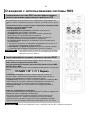
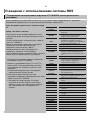
53 О вещании с использованием системы RDS Использование системы RDS (система радиопередачи данных) при приеме радиостанций в диапазоне FM Система RDS позволяет вещающим в диапазоне FM радиостанциям наряду с обычным сигналом передавать дополнительный сигнал. Например, радиостанция передает свое
- Страница 56 из 64
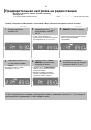
54 О вещании с использованием системы RDS PTY (индикация типа программы) и функция PTY-SEARCH (поиск нужного типа программы) Одно из преимуществ службы RDS состоит в том, что вы можете найти определенный тип программы, передаваемый предварительно настроенными радиостанциями, задав код PTY. Поиск
- Страница 57 из 64
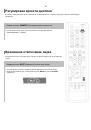
55 Регулировка яркости дисплея Вы можете отрегулировать яркость дисплея на основном блоке так, чтобы его свечение не мешало вам смотреть кинофильм. Нажмите кнопку DIMMER (Регулировка яркости дисплея). • При нажатиях кнопки яркость дисплея меняется следующим образом: ПРИГЛУШЕННЫЙ → ЯРКИЙ. Временное
- Страница 58 из 64
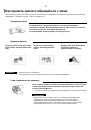
56 Как хранить диски и обращаться с ними Небольшие царапины на диске могут ухудшить качество звука и изображения или привести к сбоям при воспроизведении. Обращайтесь с дисками осторожно, чтобы не поцарапать их. Как держать диск Не прикасайтесь к поверхности диска, с которой производится считывание
- Страница 59 из 64
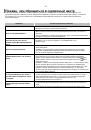
57 Прежде, чем обращаться в сервисный центр Если ваша система не работает должным образом, обратитесь к приведенной ниже таблице. Если возникшая у вас проблема не указана в таблице или если приведенные в таблице инструкции не помогли, выключите систему, отсоедините ее сетевой шнур от розетки и
- Страница 60 из 64
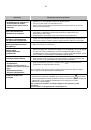
58 Проблема • Диск вращается, но изображение не появляется. • На изображении видны помехи и оно имеет плохое качество. Пульт дистанционного управления не работает. Функции выбора языка звукового сопровождения или субтитров не работают. Меню диска не появляется на экране при нажатии кнопки Menu
- Страница 61 из 64
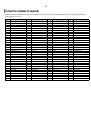
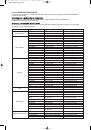
59 Список кодов языков Введите соответствующий код языка для исходных настроек языка звукового сопровождения диска, субтитров диска и/или меню диска (см. стр. 31). Код 1027 1028 1032 1039 1044 1045 1051 1052 1053 1057 1059 1060 1069 1066 1067 1070 1079 1093 1097 1103 1105 1109 1130 1142 1144 1145
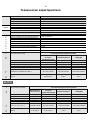
- Страница 62 из 64
60 Технические характеристики О Б Щ И Е FM ТЮНЕР ВИДЕО ВЫХОД У С И Л И Т Е Л Ь Г Р О М К О Г О В О Р И Т Е Л И Потребляемая мощность Масса Габаритные размеры (Ш х В х Г) Диапазон рабочих температур Диапазон рабочих влажностей Полезная чувствительность Отношение сигнал/шум Полный коэффициент
- Страница 63 из 64
Contact Multi-all 2005.11.18 3:42 PM Page 21 XEV (ENG, RUS, UK) Contact SAMSUNG WORLD WIDE If you have any questions or comments relating to Samsung products, please contact the SAMSUNG customer care centre. ë‚flÁ˚‚‡ÈÚÂÒ¸ Ò SAMSUNG ÔÓ ‚ÒÂÏÛ ÏËÛ ÖÒÎË Û ‚‡Ò ÂÒÚ¸ Ô‰ÎÓÊÂÌËfl ËÎË ‚ÓÔÓÒ˚ ÔÓ ÔÓ‰ÛÍÚ‡Ï
- Страница 64 из 64