Инструкция для BBK DW9915S
 1
 2
 3
 4
 5
 6
 7
 8
 9
 10
 11
 12
 13
 14
 15
 16
 17
 18
 19
 20
 21
 22
 23
 24
 25
 26
 27
 28
 29
 30
 31
 32
 33
 34
 35
 36
 37
 38
 39
 40
 41
 42
 43
 44
 45
 46
 47

22
ОПЕРАЦИИ С ДИСКОМ
Выберите пункт Новая запись и нажмите клавишу SELECT. Аппарат перейдет к началу записи, а на экране появится
изображение выбранного источника (см. с. 14, 15)
Финализация диска DVD+R
Выполнение новой записи
Очистка диска DVD+RW
Перезапись диска
Создание совместимости DVD+RW
Финализ. диск
Внимание: DVD+R будет финализирован.
Новые записи будут невозможны.
Продолжить?
Да
Нет
Данная функция делает диски DVD+RW совместимыми с обычными DVD плеерами. В отличии от процесса финализации
DVD+R при создании совместимости дальнейшие записи возможны.
Выберите пункт Сделать совмест. и нажмите клавишу SELECT. Начнется процесс создания совместимости.
ПРИМЕЧАНИЯ
• Перед созданием совместимости убедитесь, что блокировка от записи снята.
• Ни в коем случае не выключайте электропитание аппарата в процессе создания совместимости. Это может сделать
все записи на диске недоступными.
• Если пункт Сделать совмест. не отображается в списке, то создание совместимости не требуется.
• Некоторые DVD+RW диски могут быть несовместимы с некоторыми DVD плеерами.
Процесс финализации завершает информационную дорожку на диске, после чего диск может быть воспроизведен
на обычном DVD плеере, однако новые записи сделать невозможно.
1. Выберите пункт Финализ. диск и нажмите клавишу SELECT. На экране появится предупреждение о том, что новые
записи на диск будут невозможны.
2. Нажмите Да, чтобы начать процесс финализации, или Нет – чтобы отказаться от финализации.
ПРИМЕЧАНИЯ
• После финализации диска новые записи сделать будет невозможно.
• Ни в коем случае не выключайте электропитание аппарата в процессе финализации диска. Это может испортить
DVD+R диск.
• Некоторые DVD+R диски могут быть несовместимы с некоторыми DVD плеерами.
Данная функция производит удаление всех записей с диска DVD+RW. Вы можете использовать ее, если хотите
перезаписать диск заново.
1. Выберите пункт Очистить диск и нажмите клавишу SELECT. На экране появится предупреждение о том, что все
данные с диска будут удалены.
2. Нажмите Да, чтобы начать очистку, или Нет – чтобы отказаться от удаления.
ПРИМЕЧАНИЯ
• Внимание, данная функция производит удаление всего содержимого диска без возможности восстановления.
• Если диск был заблокирован от записи, то данная функция будет запрещена.
• Во избежание сбоя процесса удаления не выключайте электропитание аппарата до завершения удаления.
Выберите пункт Перезап. диск и нажмите клавишу SELECT. Аппарат перейдет к началу записи, а на экране появится
изображение выбранного источника (см. с. 14, 15).
ПРИМЕЧАНИЕ
• Новая запись начнет стирать содержимое диска с начала. Оставшиеся записи повреждены не будут.
Оглавление инструкции
- Страница 1 из 48
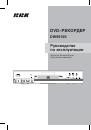
DVD−РЕКОРДЕР DW9915S Руководство по эксплуатации ПРОЧИТАЙТЕ ВНИМАТЕЛЬНО ПЕРЕД ИСПОЛЬЗОВАНИЕМ
- Страница 2 из 48
СОДЕРЖАНИЕ ВВЕДЕНИЕ Особенности Краткое описание формата DVD Расположение и функции органов управления Комплектация 1 2 3 6 ПОДКЛЮЧЕНИЕ Подключение к телевизору Подключение к стереофонической аудиосистеме Подключение к усилителю с декодерами Dolby Digital/DTS Подключение к усилителю с входом 5.1CH
- Страница 3 из 48
ИНСТРУКЦИЯ ПО МЕРАМ БЕЗОПАСНОСТИ Символ Опасности Напоминание пользователю о высоком напряжении. Символ Предупреждения Напоминание пользователю о проведении всех действий в соответствии с инструкциями. ПРЕДУПРЕЖДЕНИЯ: • Чтобы предотвратить риск пожара или удара током, избегайте попадания в
- Страница 4 из 48
ВВЕДЕНИЕ Вы приобрели универсальный DVD рекордер, который способен не только воспроизводить CD и DVD диски, но и записывать видеосигнал на диски DVD+R/DVD+RW. Новейший процессор обеспечивает безупречную поддержку форматов MPEG 4: DivX 3.11, DivX 4, DivX 5, DivX Pro. Аппарат оснащен самыми
- Страница 5 из 48
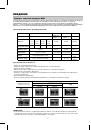
ВВЕДЕНИЕ Краткое описание формата DVD Формат DVD получил известность благодаря необычно большой емкости диска, что существенно расширило возможности его применения в домашних развлекательных системах. Емкость одного DVD−диска составляет от 4,7 до 17 ГБ (один DVD−диск заменяет от 7 до 26 стандартных
- Страница 6 из 48
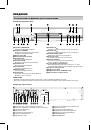
ВВЕДЕНИЕ Расположение и функции органов управления Общий вид передней панели : Клавиша STANDBY/ON Рабочий режим/режим ожидания. ; Индикатор STANDBY Индикатор горит красным, когда аппарат находится в дежурном режиме. < Датчик пульта ДУ = Информационный дисплей > Клавиша STOP Остановка
- Страница 7 из 48
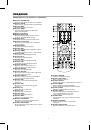
ВВЕДЕНИЕ Общий вид пульта дистанционного управления : Клавиша STANDBY/ON Переключение дежурного/рабочего режимов. ; Клавиша AUDIO Переключение дорожек аудиосопровождения. < Клавиша MUTE Включение/выключение звука. = Клавиша ZOOM Увеличение/уменьшение изображения при воспроизведении. > Цифровые
- Страница 8 из 48
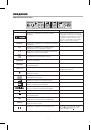
ВВЕДЕНИЕ Информационный дисплей Индикатор Причины появления Примечания Индикатор отображается в любом режиме аппарата. REPEAT Индикатор отображается, когда включен режим повторения. ALL Индикатор отображается, когда включено повторение всего содержимого диска. A−B Индикатор отображается в режиме
- Страница 9 из 48
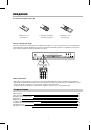
ВВЕДЕНИЕ Установка батареек в пульт ДУ 1. Откройте отсек для батареек. 2. Вставьте батарейки, соблюдая полярность. 3. Закройте отсек для батареек. Использование пульта ДУ При использовании пульта дистанционного управления убедитесь, что угол отклонения пульта от воображаемого перпендикуляра к
- Страница 10 из 48
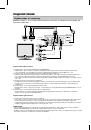
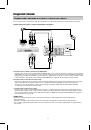
ПОДКЛЮЧЕНИЕ Подключение к телевизору Внимание: убедитесь, что все подключаемые компоненты отключены от электрической сети, прежде чем выполнять подключения. Задняя панель Антенна TV Подключение видеосигнала A. Подключение с использованием видеовыхода RGB/SCART RGB/SCART – один из наиболее удобных
- Страница 11 из 48
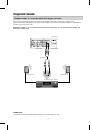
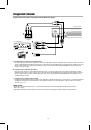
ПОДКЛЮЧЕНИЕ Подключение к стереофонической аудиосистеме После подключения DVD рекордера к телевизору необходимо выполнить подключение к аудиосистеме. При использовании стереофонической аудиосистемы аудиовыход аппарата необходимо соединить с аудиовходом усилителя акустической системы. Внимание:
- Страница 12 из 48
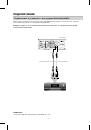
ПОДКЛЮЧЕНИЕ Подключение к усилителю с декодерами Dolby Digital/DTS DVD рекордер оборудован коаксиальным и оптическим цифровыми выходами, поэтому может быть подключен к многоканальному усилителю с декодерами Dolby Digital/DTS. Внимание: убедитесь, что все подключаемые компоненты отключены от
- Страница 13 из 48
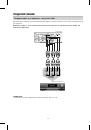
ПОДКЛЮЧЕНИЕ Подключение к усилителю с входом 5.1CH Данный аппарат оснащен встроенным декодером Dolby Digital, что дает возможность использовать внешний усилитель без декодеров. Внимание: убедитесь, что все подключаемые компоненты отключены от электрической сети, прежде чем выполнять подключения.
- Страница 14 из 48
ПОДКЛЮЧЕНИЕ Подключение внешних источников сигнала для записи После подключения к телевизору и аудиосистеме Вы можете подключить внешние источники сигнала для записи. Подключение к входам на задней панели DVD−рекордера Задняя панель Источник сигнала A. Подключение к универсальному входу RGB/SCART
- Страница 15 из 48
ПОДКЛЮЧЕНИЕ Подключение к входам на передней панели DVD−рекордера Передняя панель Источник сигнала Цифровая видеокамера А. Подключение к композитному видеовходу Источник сигнала может быть подключен к композитному видеовходу на передней панели аппарата. При этом сигнал аудиосопровождения необходимо
- Страница 16 из 48
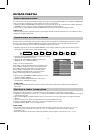
НАЧАЛО РАБОТЫ Включение/выключение После включения электропитания DVD рекордер переходит в дежурный режим. Индикатор на клавише STANDBY/ON горит, а на дисплее отображается текущее время системных часов аппарата. 1. Нажмите клавишу STANDBY/ON на передней панели аппарата или пульте ДУ, чтобы включить
- Страница 17 из 48
ЗАПИСЬ Данный раздел посвящен настройке параметров и управлению записью видеосигнала на DVD+R и DVD+RW диски. DVD рекордер способен вести запись в 4 х режимах: HQ (высшее качество, 60 минут записи), SP (стандартный уровень, 120 минут записи), EP (пониженное качество, 240 минут записи), SLP
- Страница 18 из 48
ЗАПИСЬ Функция автоматического отключения записи Если в процессе записи Вам необходимо отлучиться, тогда Вы можете использовать функцию автоматического отключения записи. По истечении определенного интервала времени аппарат прекратит запись автоматически. 1. В процессе записи нажмите клавишу RECORD
- Страница 19 из 48
ЗАПИСЬ ПО РАСПИСАНИЮ Аппарат оснащен универсальным таймером, который позволяет выполнять записи по расписанию указанной продолжительности и периодичности. Благодаря встроенному тюнеру аппарат может записывать телевизионные программы без использования телевизора. Если аппарат находился в дежурном
- Страница 20 из 48
ЗАПИСЬ ПО РАСПИСАНИЮ 8. Введите дату начала или выберите день недели, в зависимости от выбранной периодичности, в поле Дата. Редактор расписаний Источник Front CVBS Качество SP Режим Однокр. Дата 0 1/01/04 Начало 01:48 Конец 02:18 ОК 9. Введите время начала записи, выбрав параметр Начало и
- Страница 21 из 48
СТРУКТУРА ЗАПИСАННОГО ДИСКА Все диски, записанные данным аппаратом, имеют одинаковую структуру меню и обеспечивают удобства воспроизведения, навигации и редактирования содержимого. 1. Вставьте записанный диск DVD+RW или DVD+R. Начнется воспроизведение диска, и на экране появится меню. : ; < = Номер
- Страница 22 из 48
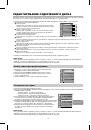
РЕДАКТИРОВАНИЕ СОДЕРЖИМОГО ДИСКА Благодаря самому современному оборудованию и программному обеспечению данный аппарат предоставляет широкие возможности по окончательному редактированию как дисков DVD+RW, так и дисков DVD+R. 1. Вставьте диск DVD+RW или нефинализированный диск DVD+R и нажмите клавишу
- Страница 23 из 48
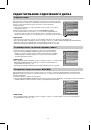
РЕДАКТИРОВАНИЕ СОДЕРЖИМОГО ДИСКА Скрытие главы Для удаления из записи ненужных фрагментов можно воспользоваться данной функцией. Скрытая глава не воспроизводится при нормальном воспроизведении диска, поэтому таким образом можно выполнять основные действия по видеомонтажу. 1. Выполните разделение на
- Страница 24 из 48
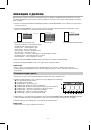
ОПЕРАЦИИ С ДИСКОМ Данный раздел посвящен служебным операциям для работы с DVD+R и DVD+RW дисками. Вы можете получать основную информацию о диске, удалять записи, блокировать от записи и делать диски совместимыми с обычными DVD плеерами. 1. Вставьте в аппарат диск DVD+R или DVD+RW и нажмите клавишу
- Страница 25 из 48
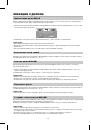
ОПЕРАЦИИ С ДИСКОМ Финализация диска DVD+R Процесс финализации завершает информационную дорожку на диске, после чего диск может быть воспроизведен на обычном DVD плеере, однако новые записи сделать невозможно. 1. Выберите пункт Финализ. диск и нажмите клавишу SELECT. На экране появится
- Страница 26 из 48
ОПЕРАЦИИ С ДИСКОМ Установка/снятие блокировки от записи DVD+RW Данная функция производит блокировку от записи диска DVD+RW. Ни удаление, ни создание новых записей невозможно до снятия блокировки. 1. Выберите пункт Блокировка диска и нажмите клавишу SELECT. Начнется процесс установки блокировки. 2.
- Страница 27 из 48
ВОСПРОИЗВЕДЕНИЕ Данный раздел посвящен воспроизведению дисков и функциям управления воспроизведением. Воспроизведение диска 1. Нажмите клавишу SOURCE один или несколько раз, чтобы перевести аппарат в режим воспроизведения дисков. 2. Нажмите клавишу OPEN/CLOSE, чтобы открыть отсек для диска. 3.
- Страница 28 из 48
ВОСПРОИЗВЕДЕНИЕ Непосредственный выбор главы или трека с помощью цифровых клавиш 1. Вставьте диск, после того как DVD рекордер начнет чтение, используйте цифровые клавиши, чтобы последовательно ввести номер желаемой главы или трека. 2. Подтвердите выбор нажатием клавиши SELECT. ПРИМЕЧАНИЕ • При
- Страница 29 из 48
ВОСПРОИЗВЕДЕНИЕ Выбор ракурса 1. Нажмите клавишу ANGLE. Информация на экране: Выберите другой ракурс с помощью клавиши ANGLE. Изображение на экране будет меняться, как показано на рисунке: РАКУРС: 01/03 РАКУРС: 02/03 РАКУРС: 03/03 2. Чтобы вернуться в режим нормального воспроизведения, нажимайте
- Страница 30 из 48
ВОСПРОИЗВЕДЕНИЕ Прогрессивная/чересстрочная развертка Вы можете изменить формат видеосигнала DVD рекордер в соответствии с настройками Вашего телевизора. 1. Нажмите клавишу IS/PS, чтобы переключить DVD рекордер в режим сигнала чересстрочной развертки. 2. Нажмите клавишу IS/PS еще раз, чтобы
- Страница 31 из 48
ВОСПРОИЗВЕДЕНИЕ Меню управления воспроизведением Для удобства управления аппаратом создано меню управления воспроизведением, которое позволяет управлять всеми функциями воспроизведения. Наиболее часто используемые функции продублированы командными клавишами пульта ДУ. 1. Нажмите клавишу NAVIGATION.
- Страница 32 из 48
ВОСПРОИЗВЕДЕНИЕ Воспроизведение по программе Для воспроизведения треков или глав в специальном порядке воспользуйтесь данной функцией. 1. Во время нормального воспроизведения отобразите на экране меню управления воспроизведением, выберите пункт РЕЖИМ и нажмите клавишу SELECT. 2. При помощи клавиш
- Страница 33 из 48
ВОСПРОИЗВЕДЕНИЕ Воспроизведение JPEG−файлов 1. Выберите файл, который хотите воспроизвести, и нажмите клавишу SELECT. 2. Нажмите дважды клавишу NAVIGATION, чтобы отобразить на экране меню управления. Воспр. файлов СМЕНА Метод смены изображений МАС Б – Масштабирование изображения ПОВ Т – Поворот
- Страница 34 из 48
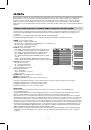
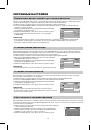
Аппарат оснащен множеством возможностей и интеллектуальных функций. В данном разделе подробно описаны системные настройки аппарата. 1. Войдите в раздел основных настроек меню аппарата. СИСТЕМНЫЕ НАСТРОЙКИ ОБЩИЕ Скринсэйвер – Состояние скринсэйвера Развертка – Прогрессивная/чересстрочная развертка
- Страница 35 из 48
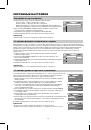
СИСТЕМНЫЕ НАСТРОЙКИ Переключение прогрессивной и чересстрочной развертки Аппарат способен выдавать видеосигнал с прогрессивной разверткой. Если ваш телевизор оснащен видеовходом с прогрессивной разверткой, то Вы можете включить режим с прогрессивной разверткой. 1. Войдите в раздел основных настроек
- Страница 36 из 48
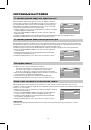
СИСТЕМНЫЕ НАСТРОЙКИ Настройки воспроизведения 1. Войдите в раздел настроек воспроизведения меню аппарата. Формат экрана Формат телевизионного экрана Уровень защиты – Уровень возрастных ограничений Цифровой аудиовыход – Переключатель режима цифровых аудиовыходов Аналоговый аудиовыход – Переключатель
- Страница 37 из 48
СИСТЕМНЫЕ НАСТРОЙКИ Установка режима цифровых аудиовыходов Данный параметр управляет форматом сигнала на цифровых выходах аппарата. При установке значения RAW на выходы поступает аудиопоток СИСТЕМНЫЕ НАСТРОЙКИ ВОСПРОИЗВЕДЕНИЕ без декодирования. При установке значения LPCM встроенный декодер Формат
- Страница 38 из 48
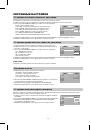
СИСТЕМНЫЕ НАСТРОЙКИ Установка источника сигнала по умолчанию Установите источник сигнала, который наиболее часто используете для записи. 1. Войдите в раздел настроек записи меню аппарата и выберите параметр Источник по умолчанию. 2. Используя клавиши ВВЕРХ и ВНИЗ, установите значение параметра:
- Страница 39 из 48
СИСТЕМНЫЕ НАСТРОЙКИ Установка языка дисковых меню Вы можете установить предпочитаемый язык дисковых меню. 1. Войдите в раздел настроек языков меню аппарата и выберите параметр Язык меню. 2. Используя клавиши ВВЕРХ и ВНИЗ, установите предпочитаемый язык дисковых меню. 3. Нажмите клавишу SELECT для
- Страница 40 из 48
СИСТЕМНЫЕ НАСТРОЙКИ Автоматический поиск каналов Данная функция производит автоматический поиск и сохранение в памяти телеканалов. Автоматический поиск каналов рекомендуется выполнять при первой настройке TV тюнера. 1. Войдите в раздел настроек телеканалов меню аппарата и выберите параметр Поиск
- Страница 41 из 48
СИСТЕМНЫЕ НАСТРОЙКИ Сортировка списка каналов Используя данный пункт, Вы можете изменить порядок следования каналов в списке, чтобы обеспечить более удобный доступ и переключение. 1. Войдите в раздел настроек телеканалов меню аппарата и выберите параметр Сортировка каналов. 2. Нажмите клавишу
- Страница 42 из 48
ПРОЧЕЕ Термины DVD DVD диск представляет собой цифровой оптический носитель с высокой плотностью записи, на котором могут быть размещены любые цифровые данные, в том числе видеофильмы. Благодаря высокой емкости такого диска и новейшим цифровым алгоритмам кодирования и сжатия аудио ,
- Страница 43 из 48
ПРОЧЕЕ Термины Множество языков дубляжа Видеоролики на DVD диске могут снабжаться несколькими дорожками аудиосопровождения, это позволяет размещать несколько языков дубляжа. Данный аппарат позволяет переключать дорожки аудиосопровождения во время просмотра, если DVD диск записан с поддержкой этой
- Страница 44 из 48
ПРОЧЕЕ ПРИМЕЧАНИЯ 41
- Страница 45 из 48
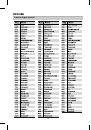
ПРОЧЕЕ Список кодов языков 42
- Страница 46 из 48
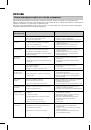
ПРОЧЕЕ Поиск неисправностей и способы их устранения При обнаружении неисправностей проверьте возможные причины, прежде чем обратиться в сервисный центр. При сбое попробуйте отключить электропитание на несколько минут. Если после включения аппарат не начал работать правильно, выключите его и
- Страница 47 из 48
ПРОЧЕЕ Технические характеристики Âîñïðîèçâîäèìûå ôîðìàòû DVD−Video, DivX 3.11, DivX 4, DivX 5, DivX Pro, Super VCD, VCD1.0/1.1/2.0, CD−DA, MP3, WMA, Kodak Picture CD, JPEG Çàïèñûâàåìûå äèñêè DVD+R, DVD+RW Ôîðìàò çàïèñè DVD MPEG II Óðîâíè êà÷åñòâà çàïèñè HQ (Âûñøåå êà÷åñòâî), SP (Ñòàíäàðòíûé
- Страница 48 из 48