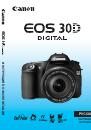
Инструкция для Canon EOS 30D
 1
 2
 3
 4
 5
 6
 7
 8
 9
 10
 11
 12
 13
 14
 15
 16
 17
 18
 19
 20
 21
 22
 23
 24
 25
 26
 27
 28
 29
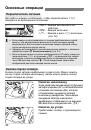 30
 31
 32
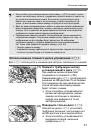
 33
 34
 35
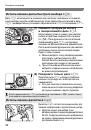
 36
 37
 38
 39
 40
 41
 42
 43
 44
 45
 46
 47
 48
 49
 50
 51
 52
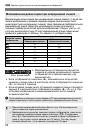
 53
 54
 55
 56
 57
 58
 59
 60
 61
 62
 63
 64
 65
 66
 67
 68
 69
 70
 71
 72
 73
 74
 75
 76
 77
 78
 79
 80
 81
 82
 83
 84
 85
 86
 87
 88
 89
 90
 91
 92
 93
 94
 95
 96
 97
 98
 99
 100
 101
 102
 103
 104
 105
 106
 107
 108
 109
 110
 111
 112
 113
 114
 115
 116
 117
 118
 119
 120
 121
 122
 123
 124
 125
 126
 127
 128
 129
 130
 131
 132
 133
 134
 135
 136
 137
 138
 139
 140
 141
 142
 143
 144
 145
 146
 147
 148
 149
 150
 151
 152
 153
 154
 155
 156
 157
 158
 159
 160
 161
 162
 163
 164
 165
 166
 167
 168
 169
 170
 171
 172
 173
 174
 175
 176
 177
 178
 179
 180
 181
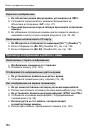 182
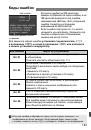 183
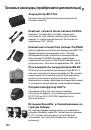 184
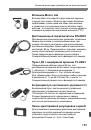 185
 186
 187
 188
 189
 190
 191
 192
 193
 194
 195
 196
 197
 198
 199
 200
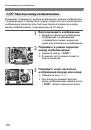
142
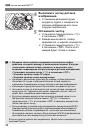
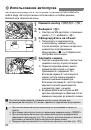
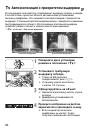
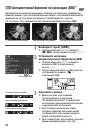
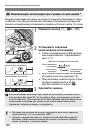
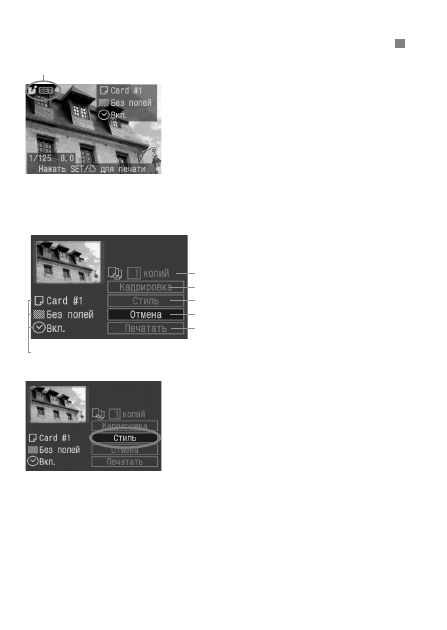
1
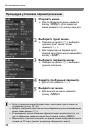
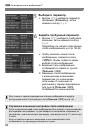
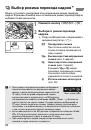
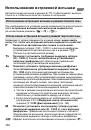
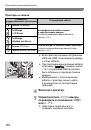
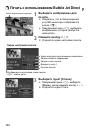
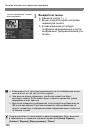
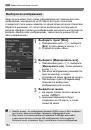
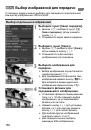
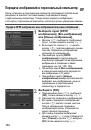
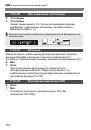
Выберите
изображение
для
печати
.
Убедитесь
,
что
в
левом
верхнем
углу
ЖК
-
монитора
отображается
значок
<
S
>.
Поворачивая
диск
<
5
>,
выберите
изображение
,
которое
требуется
напечатать
.
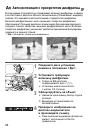
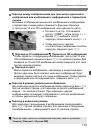
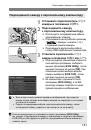
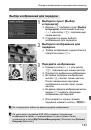
2
Нажмите
кнопку
<
0
>.
X
Откроется
экран
настройки
печати
.
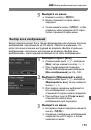
3
Выберите
пункт
[
Стиль
].
Поворачивая
диск
<
5
>,
выберите
[
Стиль
],
затем
нажмите
кнопку
<
0
>.
X
Откроется
экран
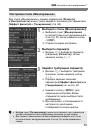
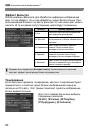
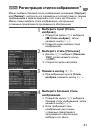
Стиль
.
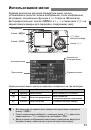
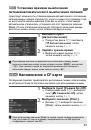
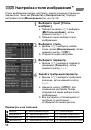
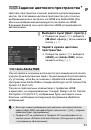
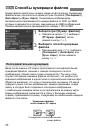
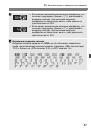
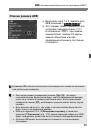
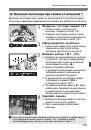
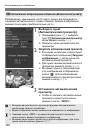
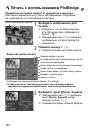
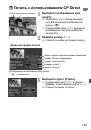
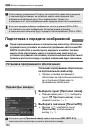
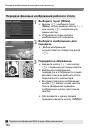
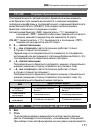
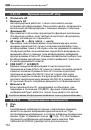
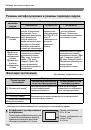
S
Печать
с
использованием
Bubble Jet Direct
Значок
подключенного
принтера
Экран
настройки
печати
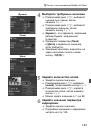
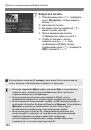
Задает
количество
распечатываемых
экземпляров
.
Задает
область
кадрировки
.
Задает
стиль
печати
.
Возврат
к
шагу
1.
Начало
печати
.
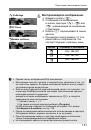
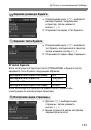
Отображаются
настройки
стиля
печати
.
<
H
> -
значок
даты
.
Оглавление инструкции
- Страница 1 из 201
ИНСТРУКЦИЯ ПО ЭКСПЛУАТАЦИИ РУССКИЙ ИНСТРУКЦИЯ ПО ЭКСПЛУАТАЦИИ
- Страница 2 из 201
Благодарим Вас за покупку изделия марки Canon. Камера EOS 30D представляет собой высокоэффективную автофокусную однообъективную зеркальную камеру, оснащенную датчиком КМОП с очень высоким разрешением (8,20 мегапиксела). Камера имеет девять высокоточных точек автофокусировки; она совместима со всеми
- Страница 3 из 201
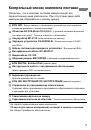
Контрольный список комплекта поставки Убедитесь, что в комплект поставки камеры входят все перечисленные ниже компоненты. При отсутствии каких-либо компонентов обращайтесь к своему дилеру. EOS 30D / Корпус камеры (с наглазником, крышкой корпуса и литиевым элементом резервного питания календаря)
- Страница 4 из 201
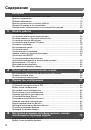
Содержание Введение Контрольный список комплекта поставки...................................................... 3 Краткое содержание........................................................................................ 6 Правила
- Страница 5 из 201
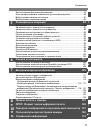
Содержание Использование фиксации фокусировки .......................................................79 Если автофокусировка невозможна (ручная фокусировка)........................80 Выбор режима замера экспозиции ...............................................................81 Выбор режима
- Страница 6 из 201
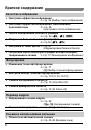
Краткое содержание Качество изображения Настройка эффектов изображения Î стр. 56 (Выбор стиля изображения) Настройка эффектов изображения, выполняемая пользователем Î стр. 58 (Настройка стиля изображения) Печать изображения большого размера Î стр. 52 (73, 83, 1) Получение большого числа фотографий
- Страница 7 из 201
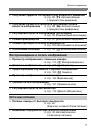
Краткое содержание Получение эффекта застывшего или размытого движения Î стр. 86 (s Автоэкспозиция с приоритетом выдержки) Получение размытого фона или достижение полной резкости изображения Î стр. 88 (f Автоэкспозиция с приоритетом диафрагмы) Регулировка яркости изображения (экспозиция) Î стр. 93
- Страница 8 из 201
Меры предосторожности Во избежание травмы, смертельного исхода и материального ущерба соблюдайте указанные меры предосторожности и не нарушайте правил эксплуатации оборудования. Предотвращение серьезной травмы или смерти • Во избежание пожара, перегрева, утечки химических веществ и взрывов
- Страница 9 из 201
• Если в результате падения данного оборудования поврежден его корпус, во избежание поражения электрическим током не касайтесь внутренних деталей оборудования. • Не разбирайте оборудование и не вносите изменений в его конструкцию. Находящиеся под высоким напряжением внутренние детали могут вызвать
- Страница 10 из 201
Правила обращения Уход за камерой Камера является высокоточным аппаратом. Не допускайте падения камеры и механических воздействий на нее. Данная камера не является водонепроницаемой, ее нельзя использовать под водой. В случае случайного падения камеры в воду безотлагательно обратитесь в ближайший
- Страница 11 из 201
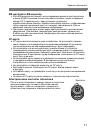
Правила обращения ЖК-дисплей и ЖК-монитор Хотя ЖК-монитор изготовлен с использованием высокоточной технологии и более 99,99% пикселов полностью работоспособны, среди оставшихся менее 0,01% пикселов могут присутствовать отдельные неработоспособные пикселы. Неработоспособные пикселы, отображающие
- Страница 12 из 201
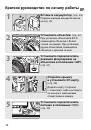
Краткое руководство по началу работы Вставьте аккумулятор. (стр. 24) 1 2 3 Порядок зарядки аккумулятора см. на стр. 22. Объектив EF-S Объектив EF Установите объектив. (стр. 27) При установке объективов EF-S совмещайте объектив с белой точкой на камере. При установке других объективов совмещайте
- Страница 13 из 201
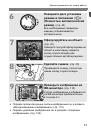
Краткое руководство по началу работы 6 Поверните диск установки режима в положение <1> (Полностью автоматический режим). (стр. 46) Все необходимые параметры камеры устанавливаются автоматически. 7 Сфокусируйтесь на объект. 8 Сделайте снимок. (стр. 30) 9 Проверьте изображение на ЖК-мониторе. (стр.
- Страница 14 из 201
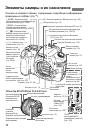
Элементы камеры и их назначение Ссылки на номера страниц, содержащих подробную информацию, приведены в скобках (стр.**). <E> Кнопка выбора режима/автофокусировки/выбора баланса белого (стр. 74/64) <R> Кнопка выбора режима перевода кадров / чувствительности ISO (стр. 82/55) <Q> Кнопка выбора режима
- Страница 15 из 201
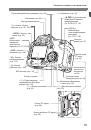
Элементы камеры и их назначение Ручка диоптрийной регулировки (стр. 44) Наглазник (стр. 99) Окуляр видоискателя <l> Кнопка «Печать/ загрузка» (стр. 147, 162-164) <9> Джойстик (стр. 32) <A/I> Кнопка фиксации AE/фиксации FE/индексного режима/уменьшения (стр. 96/105/116/117, 145) <S/u> Кнопка выбора
- Страница 16 из 201
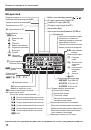
Элементы камеры и их назначение ЖК-дисплей ----- Выдержка затвора Выбор точки автофокусировки Индикатор выполнения операции (buSY) Зарядка встроенной вспышки (buSY) Чувствительность ISO CF-карта заполнена (FuLL CF) Ошибка CF-карты (Err CF) g Чувствительность ISO CF-карта отсутствует (no CF) Код
- Страница 17 из 201
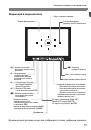
Элементы камеры и их назначение Индикация в видоискателе Круг точечного замера Экран фокусировки Точки автофокусировки (подсветка точек AF видоискателя) <A> Фиксация экспозиции/ выполнение автоматического брекетинга <o> Индикатор наводки на резкость <D> Предупреждение готовности вспышки/
- Страница 18 из 201
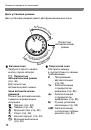
Элементы камеры и их назначение Диск установки режима Диск установки режима имеет две функциональные зоны. Творческ ая зо на ов Полностью автоматический режим а им Зона реж автоматических н зо ая Базов c Базовая зона d Творческая зона Требуется просто нажать Настройте камеру кнопку спуска затвора.
- Страница 19 из 201
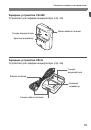
Элементы камеры и их назначение Зарядное устройство CG-580 Устройство для зарядки аккумулятора (стр. 22). Гнездо аккумулятора Вилка кабеля питания Красный индикатор Зарядное устройство CB-5L Устройство для зарядки аккумулятора (стр. 26). Гнездо аккумулятора Кабель питания Красный индикатор Гнездо
- Страница 20 из 201
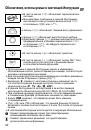
Обозначения, используемые в настоящей Инструкции В тексте значок <4> обозначает переключатель питания. Все действия, описанные в данной Инструкции, выполняются при установке выключателя <4> в положение <1> или <J>. 6 5 Значок <6> обозначает главный диск управления. Значок <5> обозначает диск
- Страница 21 из 201
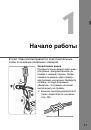
1 Начало работы В этой главе рассматриваются подготовительные этапы и основные операции с камерой. Закрепление ремня Проденьте конец ремня через ушко для ремня, предусмотренное на камере с нижней стороны. Затем проденьте ремень через пряжку, как показано на рисунке. Выберите слабину, потянув за
- Страница 22 из 201
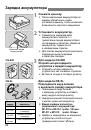
Зарядка аккумулятора 1 Снимите крышку. После извлечения аккумулятора из камеры обязательно снова установите крышку, чтобы исключить возможность короткого замыкания. аккумулятор. 2 Установите Совместите передний край Указатель гнезда аккумулятора CG-580 аккумулятора с меткой <–> (указателем гнезда
- Страница 23 из 201
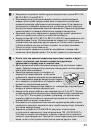
Зарядка аккумулятора Запрещается заряжать любые другие аккумуляторы, кроме BP-511A, BP-514, BP-511 или BP-512. Если аккумулятор длительное время остается в неиспользуемой камере, срок службы аккумулятора может сократиться вследствие излишнего разряда небольшим электрическим током. Если камера не
- Страница 24 из 201
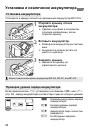
Установка и извлечение аккумулятора Установка аккумулятора Установите в камеру полностью заряженный аккумулятор BP-511А. 1 Откройте крышку отсека аккумулятора. Сдвиньте рычажок в показанном стрелкой направлении, затем откройте крышку. аккумулятор. 2 Вставьте Разверните аккумулятор контактами вниз.
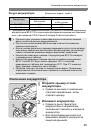
- Страница 25 из 201
Установка и извлечение аккумулятора Ресурс аккумулятора Температура При 20°C При 0°C [Количество кадров · прибл.] Условия съемки Вспышка используется Без вспышки в 50% случаев 1100 750 900 600 Приведенные выше цифры рассчитаны для работы с полностью заряженным аккумулятором BP-511A по оценочным
- Страница 26 из 201
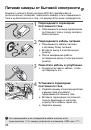
Питание камеры от бытовой электросети Комплект сетевого блока питания ACK-E2 (приобретается дополнительно) позволяет подключить камеру к сети переменного тока и не беспокоиться о том, что аккумулятор может разрядиться. 1 Подсоедините переходник постоянного тока. Подсоедините штекер переходника
- Страница 27 из 201
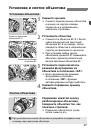
Установка и снятие объектива Установка объектива 1 Указатель крепления объектива EF-S Указатель крепления объектива EF Снимите крышки. Снимите заднюю крышку объектива и крышку на корпусе камеры, повернув их в направлениях, указанных стрелками. объектив. 2 Установите Совместите объектив EF-S с белой
- Страница 28 из 201
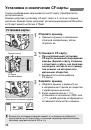
Установка и извлечение CF-карты Снятые изображения записываются на CF-карту (приобретается дополнительно). Камера допускает установку CF-карт типа I и II, хотя их толщина различна. Камера также допускает установку микродисков Microdrive и CF-карт емкостью более 2 Гбайт. Установка карты 1 Первая
- Страница 29 из 201
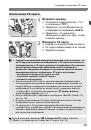
Установка и извлечение CF-карты Извлечение CF-карты 1 Индикатор обращения к карте Откройте крышку. Установите переключатель <4> в положение <2>. Убедитесь, что на ЖК-дисплее не отображается сообщение «buSY». Убедитесь, что индикатор обращения к карте не горит, затем откройте крышку. CF-карту. 2
- Страница 30 из 201
Основные операции Переключатель питания Для работы камеры необходимо, чтобы переключатель <4> находился во включенном положении. <2>: Камера выключена и не работает. <1> : Камера включена. <J> : Камера и диск <5> включены. (стр. 32) Если камера не использовалась в течение приблизительно одной
- Страница 31 из 201
Основные операции Если кнопка спуска затвора нажата наполовину, а (0) истекает, можно нажать ее наполовину снова и, дождавшись нужного момента, нажать ее до упора для выполнения снимка. Если кнопку спуска затвора сразу нажать до упора или нажать ее наполовину, а затем немедленно до упора, до
- Страница 32 из 201
Основные операции Использование диска быстрого выбора <5> Диск <5> используется в основном для настроек, связанных со съемкой, и для выбора пунктов на ЖК-мониторе. Если требуется использовать диск <5>, предварительно установите переключатель <4> в положение <J>. (1) Нажмите требуемую кнопку и
- Страница 33 из 201
Использование меню Задавая различные значения параметров меню, можно устанавливать качество записи изображений, стиль изображения, дату/время, специальные функции и т.п. Глядя на ЖК-монитор, фотограф использует кнопки <M> и <0>, а также диск <5> на задней панели камеры для перехода к следующему
- Страница 34 из 201
Использование меню Процедура установки параметров меню 1 Откройте меню. Для отображения меню нажмите кнопку <M>. Для закрытия меню нажмите эту кнопку еще раз. пункт меню. 2 Выберите Поворотом диска <5> выберите нужный пункт меню, затем нажмите <0>. Для перехода на первый пункт каждой категории меню
- Страница 35 из 201
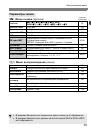
Использование меню Параметры меню <z> Меню съемки (красное) Качество Красные глаза Звук Съемка без КП АЕВ WB cдвиг/BKT Ручной WB Цвет. темпер. Цвет. простр. Стиль изображ. 73/83/74/84/76/86/ RAW/ RAW+73/ +83/ +74/ +84/ +76/ +86 Откл./Вкл. Вкл./Откл. Вкл./Откл. Шаг 1/3 ступени, ±2 ступени
- Страница 36 из 201
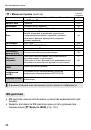
Использование меню <c> Меню настройки (желтое) Автоотключение Автоповорот Яркость ЖКИ Дата/Время Нумер. файлов Язык 1 мин. / 2 мин. / 4 мин. / 8 мин. / 15 мин. / 30 мин. / Откл. Да zD / Да D / Нет 5 уровней Установка даты и времени Последоват. / Автосброс / Ручн. сброс Предусмотрены 15 языков
- Страница 37 из 201
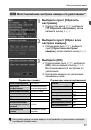
Использование меню 3 Восстановление настроек камеры по умолчаниюN 1 Выберите пункт [Сбросить настройки]. Поворотом диска <5> выберите [c Сбросить настройки], затем нажмите кнопку <0>. пункт [Сброс всех 2 Выберите настроек камеры]. Поворачивая диск <5>, выберите пункт [Сброс всех настроек камеры],
- Страница 38 из 201
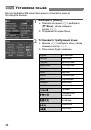
3 Установка языка Для интерфейса ЖК-монитора можно установить один из пятнадцати языков. 1 Выберите [Язык]. Поворотом диска <5> выберите [c Язык], затем нажмите кнопку <0>. X Открывается экран Язык. требуемый язык. 2 Установите Диском <5> выберите язык, затем нажмите кнопку <0>. X Язык меню будет
- Страница 39 из 201
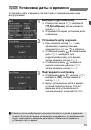
3 Установка даты и времени Установите дату и время в соответствии с приведенными ниже инструкциями. 1 Выберите [Дата/Время]. Поворотом диска <5> выберите [c Дата/Время], затем нажмите кнопку <0>. X Открывается экран установки даты и времени. дату и время. 2 Установите При нажатии кнопки <0> вид
- Страница 40 из 201
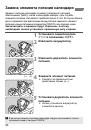
Замена элемента питания календаря Элемент питания календаря (элемент резервного питания) обеспечивает работу часов и календаря камеры; срок службы элемента питания составляет приблизительно 5 лет. В случае сброса даты и времени при извлечении аккумулятора замените элемент питания новым литиевым
- Страница 41 из 201
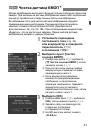
3 Чистка датчика КМОПN Датчик изображения выполняет функции пленки в обычной пленочной камере. При наличии на датчике изображения каких-либо загрязнений они могут проявляться в виде темных пятен на изображении. Во избежание этого для чистки датчика изображения следуйте приведенным ниже инструкциям.
- Страница 42 из 201
3 Чистка датчика КМОПN чистку датчика 4 Выполните изображения. С помощью резиновой груши аккуратно сдуйте с поверхности датчика изображения всю пыль и другие загрязнения. чистку. 5 Остановите Установите переключатель <4> в положение <2>. X Камера выключается, затвор закрывается, и зеркало
- Страница 43 из 201
3 Установка времени выключения питания/автоматического выключения питания Существует возможность установки времени автоматического отключения питания камеры; камера отключается, если в течение этого времени с ней не выполняется никаких действий. Если Вы не хотите, чтобы камера автоматически
- Страница 44 из 201
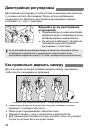
Диоптрийная регулировка Диоптрийная регулировка в соответствии со зрением пользователя (с очками или без) обеспечивает более четкое изображение в видоискателе. Диапазон диоптрийной регулировки в камере составляет от -3 до +1 диоптрии. Вращайте ручку диоптрийной регулировки. Поворачивая ручку влево
- Страница 45 из 201
2 Полностью автоматическая съемка В этой главе рассматривается использование режимов базовой зоны на диске установки режима, которые обеспечивают легкую и быструю съемку. В каждом из режимов (<1> <2> <3> <4> <5> <6> <7>) способ автофокусировки, способ замера экспозиции, чувствительность ISO и
- Страница 46 из 201
1 Использование полностью автоматического режима Для быстрой и легкой съемки достаточно всего лишь направить камеру на объект и нажать кнопку спуска затвора. Благодаря фокусировке на объект с помощью 9 точек автофокусировки любой пользователь может легко снимать превосходные кадры. 1 Точка
- Страница 47 из 201
1 Использование полностью автоматического режима снимок. 5 Сделайте Выберите композицию кадра и полностью нажмите кнопку спуска затвора. X Снятое изображение отображается на ЖК-мониторе приблизительно в течение 2 с. Для просмотра ранее снятых изображений нажмите кнопку <x> (стр. 113). Во время
- Страница 48 из 201
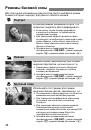
Режимы базовой зоны Для получения оптимальных результатов просто выберите режим съемки, который подходит для данного объекта съемки. 2 Портрет В данном режиме размывается фон, что позволяет выделить фотографируемого. Если кнопку спуска затвора удерживать в нажатом положении, то производится
- Страница 49 из 201
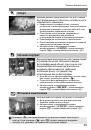
Режимы базовой зоны 5 Спорт Данный режим предназначается для съемки быстродвижущихся объектов, если Вы хотите «заморозить» движение. Камера сначала отслеживает объект с помощью центральной точки автофокусировки. Затем отслеживание фокусировки производится с помощью любой из 9 точек автофокусировки,
- Страница 50 из 201
j Использование автоспуска Автоспуск используется в тех случаях, когда Вы хотите включить себя в кадр. Автоспуск можно использовать в любом режиме базовой или творческой зоны. 1 Нажмите кнопку <R>. (9) <j>. 2 Выберите Смотря на ЖК-дисплей, с помощью диска <6> выберите <j>. 3 Сфокусируйтесь на
- Страница 51 из 201
3 Параметры изображения В данной главе рассматриваются настройки параметров качества записи изображений, чувствительности ISO, стиля изображения, баланса белого и цветового пространства. В этой главе к режимам базовой зоны относится только информация о качестве записи изображений (кроме значений
- Страница 52 из 201
3 Задание уровня качества записываемых изображений В режимах 73/83/74/84/76/86 изображения записываются с широко распространенным сжатием JPEG. В режиме 1 снятое изображение потребует последующей обработки с помощью входящего в комплект программного обеспечения. В режимах 1+73/+83/+74/+84/+76/ +86
- Страница 53 из 201
3 Задание уровня качества записываемых изображений Размер файла изображения и емкость CF-карты в зависимости от качества записи изображения Качество записи изображений Объем файла изображения (прибл., Мбайт) Количество возможных снимков 73 3,6 133 83 1,8 267 74 2,2 225 84 1,1 442 76 1,2 392 86 0,6
- Страница 54 из 201
3 Задание уровня качества записываемых изображений Максимальная длина серии при непрерывной съемке Максимальная длина серии при непрерывной съемке зависит от качества записи изображения и режима перевода кадров (высокоскоростная/ низкоскоростная непрерывная съемка). Ниже приведена приблизительная
- Страница 55 из 201
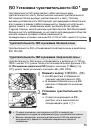
g Установка чувствительности ISON Чувствительность ISO представляет собой численную меру чувствительности к свету. Более высокое значение чувствительности ISO означает более высокую чувствительность к свету. Поэтому высокая чувствительность ISO подходит для движущихся объектов или для съемки в
- Страница 56 из 201
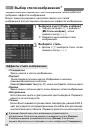
3 Выбор стиля изображенияN Задавая значение параметра стиля изображения, можно добиться требуемых эффектов изображения. Можно также регулировать настройки каждого из стилей изображения для достижения специальных эффектов изображения. 1 Выберите пункт [Стиль изображ.]. Поворотом диска <5> выберите
- Страница 57 из 201
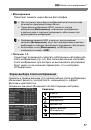
3 Выбор стиля изображенияN • Монохромное Позволяет снимать черно-белые фотографии. Для получения черно-белых изображений естественного вида установите подходящий баланс белого. Черно-белые изображения JPEG, снятые со стилем изображения [Монохромное], невозможно преобразовать в цветные даже с
- Страница 58 из 201
3 Настройка стиля изображенияN Стиль изображения можно настроить, меняя значения отдельных параметров, таких как [Резкость] и [Контрастность]. Порядок настройки стиля [Монохромное] см. на стр. 59. 1 Выберите пункт [Стиль изображ.]. Поворотом диска <5> выберите [z Стиль изображ.], затем нажмите
- Страница 59 из 201
3 Настройка стиля изображенияN Настройка стиля «Монохромное» Для стиля «Монохромное» помимо параметров [Резкость] и [Контрастность] можно также задавать значения для параметров [Эффект фильтра] и [Тонирование] (стр. 60). 1 Выберите стиль [Монохромное]. Выберите пункт [Монохромное] в соответствии с
- Страница 60 из 201
3 Настройка стиля изображенияN Эффект фильтра Использование фильтров для обработки цифровых изображений дает тот же эффект, что и при обработке черно-белой пленки. При использовании близкого по цвету фильтра тот или иной цвет можно усилить. В то же время сопутствующие цвета будут затемнены. Фильтр
- Страница 61 из 201
3 Регистрация стиля изображенияN Можно выбрать базовый стиль изображения (например, [Портрет] или [Пейзаж]), настроить его параметры в соответствии со своими требованиями и зарегистрировать этот стиль как Пользов. 1 - 3. Можно также выбрать стиль изображения, настроенный с помощью прилагаемого
- Страница 62 из 201
3 Регистрация стиля изображенияN параметр. 5 Выберите Диском <5> выберите параметр (например, [Резкость]), затем нажмите кнопку <0>. требуемый параметр. 6 Задайте Диском <5> выберите требуемое значение, затем нажмите кнопку <0>. Подробнее см. раздел «Настройка стиля изображения» на стр. 58-60.
- Страница 63 из 201
3 Задание цветового пространстваN Цветовое пространство означает диапазон воспроизводимых цветов. На этой камере цветовое пространство для отснятых изображений можно настроить на sRGB или Adobe RGB. Для обычных изображений рекомендуется настройка на sRGB. В режимах базовой зоны пространство sRGB
- Страница 64 из 201
B Установка баланса белогоN Обычно настройка <Q> обеспечивает автоматический выбор оптимального баланса белого. Если настройка <Q> не обеспечивает естественной цветопередачи, можно вручную установить баланс белого, соответствующий источнику освещения. В режимах базовой зоны автоматически
- Страница 65 из 201
3 Пользовательский баланс белогоN Для использования пользовательского баланса белого требуется сфотографировать объект, который будет служить эталоном для баланса белого. Выбрав это изображение, пользователь импортирует его данные для установки баланса белого. 1 Частичный замер Сфотографируйте
- Страница 66 из 201
3 Пользовательский баланс белогоN Если изображение, отснятое на шаге 1, недодержано или передержано, возможно нарушение правильного баланса белого. Изображение, полученное с использованием стиля изображения [Монохромное] (стр.57), нельзя выбрать на шаге 3. Вместо использования белого объекта для
- Страница 67 из 201
3 Корректировка баланса белогоN Стандартную цветовую температуру можно скорректировать для настройки баланса белого. Эта коррекция будет иметь тот же эффект, что и использование функции преобразования цветовой температуры или фильтра цветокомпенсации. Корректировка каждого цвета предусматривает его
- Страница 68 из 201
3 Автоматическая вилка баланса белогоN Сделав только один снимок, можно одновременно записать три изображения с различными цветовыми оттенками. Изображение снимается с вилкой синего/янтарного или пурпурного/зеленого цветов на основе стандартной цветовой температуры для выбранного режима баланса
- Страница 69 из 201
3 Автоматическая вилка баланса белогоN снимок. 4 Сделайте X После установки вилки B/A на CF- карту будут записаны три изображения в следующей последовательности: стандартный баланс белого, сдвиг B (синий) и сдвиг A (янтарно-желтый). Если задана вилка M/G, используется следующая последовательность:
- Страница 70 из 201
3 Способы нумерации файлов Номер файла аналогичен номеру кадра на фотопленке. Нумерация файлов может выполняться одним из трех способов: [Последоват.], [Автосброс] и [Ручн. сброс]. Снимаемым изображениям автоматически присваиваются номера файлов от 0001 до 9999, которые сохраняются в папках,
- Страница 71 из 201
3 Способы нумерации файлов Автосброс При замене CF-карты на вновь отформатированную CF-карту нумерация папок и файлов начинается с начала (100-0001). Нумерация начинается с папки 100 и файла 0001. Это удобно для систематизации изображений в соответствии с CF-картами. Если установленная на замену
- Страница 72 из 201
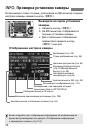
B Проверка установок камеры Когда камера готова к съемке, для вывода на ЖК-монитор текущих настроек камеры нажмите кнопку <B>. Выведите на экран установки камеры. Нажмите кнопку <B>. X На ЖК-мониторе отображаются текущие установки камеры. Для отключения отображения параметров нажмите кнопку <B> еще
- Страница 73 из 201
4 Настройка режимов автофокусировки, замера экспозиции и перевода кадров В видоискателе есть 9 точек автофокусировки. Выбрав подходящую точку автофокусировки, можно осуществлять съемку в режиме автофокусировки и при этом кадрировать объект съемки по желанию. Можно также установить режим
- Страница 74 из 201
f Выбор режима автофокусировкиN Режим автофокусировки соответствует способу действия функции автоматической фокусировки. Предусмотрены три режима автофокусировки. Режим One-Shot AF используется для съемки неподвижных объектов, а режим AI Servo AF – для съемки движущихся объектов. Кроме того,
- Страница 75 из 201
f Выбор режима автофокусировкиN Режим One-Shot AF для съемки неподвижных объектов При нажатии кнопки спуска затвора наполовину активизируется функция автофокусировки и достигается однократная фокусировка. Точка автофокусировки Индикатор наводки на резкость X Та точка автофокусировки, в которой
- Страница 76 из 201
f Выбор режима автофокусировкиN Опережающая фокусировка Если объект приближается к камере или удаляется от нее с постоянной скоростью, камера отслеживает его и прогнозирует фокусное расстояние непосредственно перед моментом съемки. Этим достигается правильная фокусировка в момент фотосъемки. Если
- Страница 77 из 201
S Выбор точки автофокусировкиN Точка автофокусировки используется для наведения на резкость. Точка автофокусировки может выбираться камерой автоматически или устанавливаться пользователем вручную. В режимах базовой зоны и режиме <8> точка автофокусировки выбирается автоматически. В режимах <d> <s>
- Страница 78 из 201
S Выбор точки автофокусировкиN Выбор с помощью диска Нажмите кнопку <S>, затем поворачивайте диск <6> или <5> для циклического выбора точки автофокусировки в показанной слева последовательности. Если выбор точки автофокусировки осуществляется с помощью ЖК-дисплея, обратите внимание на следующее:
- Страница 79 из 201
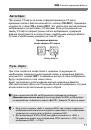
Использование фиксации фокусировки После завершения наводки на резкость можно зафиксировать фокусировку на объект и изменить композицию кадра. Этот прием называется «фиксацией фокусировки». «Фиксация фокусировки» работает только в режиме One-Shot AF. 1 Установите диск установки режима в положение
- Страница 80 из 201
Если автофокусировка невозможна (ручная фокусировка) При съемке определенных объектов (например, перечисленных ниже) наводка на резкость с помощью автофокусировки может оказаться невозможной (мигает индикатор наводки на резкость <o>). Объекты, для которых трудно осуществить фокусировку: (a) Объекты
- Страница 81 из 201
q Выбор режима замера экспозицииN Предусмотрены четыре режима замера экспозиции: оценочный, частичный, точечный и центрально-взвешенный усредненный замер. В режимах базовой зоны автоматически используется оценочный замер. 1 Нажмите кнопку <Q>. (9) режим замера экспозиции. 2 Выберите Глядя на
- Страница 82 из 201
i Выбор режима перевода кадровN Можно установить покадровый или непрерывный режим перевода кадров. В режимах базовой зоны оптимальный режим перевода кадров выбирается автоматически. 1 Нажмите кнопку <R>. (9) режим перевода 2 Выберите кадров. Глядя на ЖК-дисплей, поворачивайте дисковый регулятор
- Страница 83 из 201
5 Расширенные операции Твор ч ес ка о на яз В режимах творческой зоны можно устанавливать выдержку затвора или величину диафрагмы для получения требуемого результата. Камера управляется пользователем. Звездочка M справа от заголовка страницы означает, что соответствующая функция доступна только в
- Страница 84 из 201
d Программная автоэкспозиция Подобно режиму <1> (Полностью автоматический режим), данный режим съемки является режимом общего назначения. Выдержка затвора и величина диафрагмы устанавливаются камерой автоматически в соответствии с яркостью объекта. Это называется программной автоэкспозицией. * <d>
- Страница 85 из 201
d Программная автоэкспозиция Если мигают значение «30"» и максимальная величина диафрагмы, это говорит о недодержке. Увеличьте чувствительность ISO или используйте вспышку. Если мигают значение «8000» и минимальная величина диафрагмы, это означает передержку. Уменьшите чувствительность ISO или
- Страница 86 из 201
s Автоэкспозиция с приоритетом выдержки В этом режиме пользователь устанавливает выдержку затвора, а камера в соответствии с яркостью объекта автоматически устанавливает величину диафрагмы. Это называется автоэкспозицией с приоритетом выдержки. С помощью короткой выдержки можно «заморозить»
- Страница 87 из 201
s Автоэкспозиция с приоритетом выдержки Если мигает максимальная величина диафрагмы, это означает недодержку. Диском <6> увеличивайте выдержку затвора, пока значение величины диафрагмы не перестанет мигать, либо увеличьте чувствительность ISO. Если мигает минимальная величина диафрагмы, это
- Страница 88 из 201
f Автоэкспозиция с приоритетом диафрагмы В этом режиме пользователь устанавливает величину диафрагмы, а камера в соответствии с яркостью объекта автоматически устанавливает выдержку затвора. Это называется автоэкспозицией с приоритетом диафрагмы. Большее диафрагменное число (меньшее отверстие
- Страница 89 из 201
f Автоэкспозиция с приоритетом диафрагмы Если мигает выдержка затвора «30"», это означает недодержку. Диском <6> увеличивайте величину диафрагмы (уменьшайте диафрагменное число) до тех пор, пока не прекратится мигание, или увеличьте чувствительность ISO. Если мигает выдержка затвора «8000», это
- Страница 90 из 201
a Ручная установка экспозиции В этом режиме пользователь самостоятельно устанавливает требуемые выдержку затвора и величину диафрагмы. Для определения экспозиции ориентируйтесь на индикатор уровня экспозиции в видоискателе или используйте ручной экспонометр. Этот способ называется ручной установкой
- Страница 91 из 201
a Ручная установка экспозиции экспозицию. 5 Установите Проверьте величину экспозиции и установите требуемую выдержку затвора и величину диафрагмы. : Стандартное значение экспозиции. : Чтобы настроиться на стандартное значение экспозиции, установите большую выдержку затвора или увеличьте диафрагму.
- Страница 92 из 201
8 Автоэкспозиция с контролем глубины резкости Этот режим предназначен для автоматического получения большой глубины резкости между ближним и удаленным объектами. Он эффективен для групповой и пейзажной съемки. Камера использует 9 точек автофокусировки для определения самого близкого и самого
- Страница 93 из 201
Установка компенсации экспозицииN Компенсация экспозиции служит для изменения стандартных настроек экспозиции, сделанных камерой. Изображение можно сделать более ярким (увеличенная экспозиция) или более темным (уменьшенная экспозиция). Для компенсации экспозиции можно задать до +/–2 ступеней с
- Страница 94 из 201
3 Автоматический брекетинг по экспозиции (AEB)N Автоматически изменяя выдержку затвора или величину диафрагмы, камера снимает три последовательных кадра с экспозиционной вилкой шириной до ±2 ступеней (величина устанавливается с шагом 1/3 ступени). Это называется автоматическим брекетингом (AEB).
- Страница 95 из 201
3 Автоматический брекетинг по экспозиции (AEB)N Отмена режима AEB Выполняя шаги 1 и 2, задайте для AEB значение < >. Этот режим также отменяется при установке переключателя <4> в положение <2>, при замене аккумулятора, замене CF-карты, замене объектива или при приведении вспышки в состояние
- Страница 96 из 201
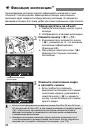
A Фиксация экспозицииN Функция фиксации экспозиции позволяет зафиксировать экспозицию по точке, отличной от точки фокусировки. Зафиксировав экспозицию, можно изменять композицию кадра, сохраняя постоянную величину экспозиции. Это называется фиксацией экспозиции. Этот прием удобен при съемке
- Страница 97 из 201
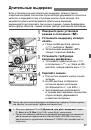
Длительные выдержки Если установлена ручная длительная выдержка, затвор остается открытым все время, пока кнопка спуска затвора удерживается полностью нажатой, и закрывается при отпускании кнопки спуска затвора. Это называется длительной выдержкой. Длительные выдержки рекомендуется использовать при
- Страница 98 из 201
Блокировка зеркалаN Блокировка зеркала обеспечивается заданием для пользовательской функции C.Fn-12 [Блокировка зеркала] значения [1: Разрешена] (стр. 172). Зеркало можно поднять вверх до начала экспозиции. Это позволяет избежать вибрации зеркала, которая может делать нечетким изображение при
- Страница 99 из 201
U Подсветка ЖК-дисплея ЖК-дисплей оборудован подсветкой. При каждом нажатии кнопки <U> включается (9) или выключается подсветка ЖК-дисплея. Подсветка служит для просмотра показаний на ЖКдисплее в темноте. После съемки кадра подсветка автоматически выключается. Если при освещенном ЖК-дисплее
- Страница 100 из 201
3 Отключение звукового сигнала Звуковой сигнал можно отключить, чтобы во всех режимах съемка выполнялась без звукового сопровождения. 1 Выберите пункт [Звук]. Поворачивая диск <5>, выберите пункт [z Звук], затем нажмите кнопку <0>. [Откл.]. 2 Выберите Диском <5> выберите [Откл.], затем нажмите
- Страница 101 из 201
6 Съемка со вспышкой Встроенная вспышка или вспышка Speedlite серии EX для камеры EOS обеспечивает автоматическую вспышку в режиме E-TTL II (выполняется оценочный замер с использованием предварительной вспышки), что делает съемку со вспышкой столь же простой, как и обычная съемка. Съемка со
- Страница 102 из 201
Использование встроенной вспышки Автоматическая вспышка в режиме E-TTL II обеспечивает высокую точность и стабильное качество съемки со вспышкой. Использование встроенной вспышки в режимах базовой зоны При необходимости в условиях низкой освещенности или контрового света встроенная вспышка
- Страница 103 из 201
Использование встроенной вспышки Радиус действия встроенной вспышки С объективом EF-S18-55mm f/3.5-5.6 ll Чувствительность ISO 100 200 400 800 1600 H: 3200 Широкоугольное положение: 18 мм Прибл. 1 - 3,7 Прибл. 1 - 5,3 Прибл. 1 - 7,4 Прибл. 1 - 10,5 Прибл. 1 - 14,9 Прибл. 1 - 21,0 [м] Положение
- Страница 104 из 201
Использование встроенной вспышки Функция уменьшения эффекта «красных глаз» При использовании вспышки в условиях низкой освещенности глаза портретируемого на фотографии могут получиться красными. «Красные глаза» получаются при отражении света вспышки от сетчатки. За счет реализованной в камере
- Страница 105 из 201
Использование встроенной вспышки A Фиксация экспозиции при съемке со вспышкойN Фиксация экспозиции при съемке со вспышкой (FE Lock) обеспечивает получение и фиксацию правильной экспозиции для любой части объекта. 1 Убедитесь, что горит символ <D>. Чтобы открыть встроенную вспышку, нажмите кнопку
- Страница 106 из 201
Использование встроенной вспышки y Компенсация экспозиция при съемке со вспышкойN Величина компенсации экспозиции при съемке со вспышкой устанавливается таким же образом, как и обычная компенсация экспозиции. Компенсацию экспозиции при съемке со вспышкой можно устанавливать в пределах ±2 ступени с
- Страница 107 из 201
Использование внешней вспышки Speedlite для камер EOS Вспышки Speedlite серии EX Со вспышкой Speedlite серии EX для камер EOS съемка производится так же просто, как и обычная съемка. Можно легко выполнять перечисленные ниже операции со вспышкой. Подробные сведения см. в инструкции по эксплуатации
- Страница 108 из 201
Использование внешней вспышки Speedlite для камер EOS Перед подсоединением внешней вспышки Speedlite уберите встроенную вспышку, если она выдвинута. Если с помощью пользовательской функции для вспышки Speedlite серии EX установлен режим автоматической вспышки TTL, вспышка Speedlite не срабатывает.
- Страница 109 из 201
7 Воспроизведение изображения В этой главе рассматриваются способы просмотра и стирания полученных изображений, а также подключение камеры к телевизору. Изображения, снятые другой камерой Возможно, данной камерой будут неправильно отображаться изображения, полученные с помощью другой камеры,
- Страница 110 из 201
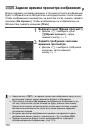
3 Задание времени просмотра изображения Можно задавать интервал времени, в течение которого изображение будет отображаться на ЖК-дисплее непосредственно после съемки. Чтобы изображение сохранялось на дисплее после съемки, задайте значение [Не огранич.]. Чтобы изображение не отображалось на
- Страница 111 из 201
3 Автоматический поворот изображения Снимки, сделанные в вертикальном положении, при воспроизведении могут автоматически поворачиваться в вертикальное положение. 1 Выберите пункт [Автоповорот]. Диском <5> выберите пункт [c Автоповорот], затем нажмите кнопку <0>. значение [ДаzD]. 2 Выберите Диском
- Страница 112 из 201
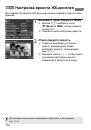
3 Настройка яркости ЖК-дисплея Для параметра яркости ЖК-монитора можно задавать один из пяти уровней. 1 Выберите пункт [Яркость ЖКИ]. Диском <5> выберите пункт [c Яркость ЖКИ], затем нажмите кнопку <0>. X Появится экран настройки яркости. яркость. 2 Отрегулируйте Глядя на диаграмму оттенков серого,
- Страница 113 из 201
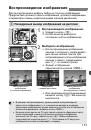
Воспроизведение изображения Для просмотра можно выбрать любое из отснятых изображений. Предусмотрен просмотр одного изображения, просмотр информации о параметрах съемки, индексный режим и режим увеличения. x Покадровый вывод изображений на дисплей 1 Воспроизведите изображение. Нажмите кнопку <x>. X
- Страница 114 из 201
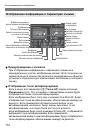
Воспроизведение изображения Отображение информации о параметрах съемки Добавленные исходные данные проверки изображения Изображение Точка автофокусировки Величина компенсации экспозиции при съемке со вспышкой Время съемки Дата съемки Выдержка затвора Номер воспроизводимого изображения/ общее
- Страница 115 из 201
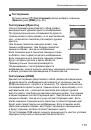
Воспроизведение изображения Гистограмма В пункте меню [x Гистограмма] можно выбрать значение [Яркость] или [RGB] (стр. 35). Гистограмма [Яркость] Примеры гистограмм Эта гистограмма представляет собой график распределения уровней яркости изображения. По горизонтальной оси откладывается яркость
- Страница 116 из 201
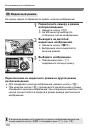
Воспроизведение изображения H Индексный режим На одном экране отображаются девять эскизов изображений. 1 Переключите камеру в режим воспроизведения. Нажмите кнопку <x>. X На ЖК-монитор выводится последнее снятое изображение. на дисплей 2 Выведите индексные изображения. Нажмите кнопку <I>. X
- Страница 117 из 201
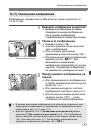
Воспроизведение изображения u/y Увеличение изображения Изображение, выведенное на ЖК-монитор, можно увеличить от 1,5 до 10 раз. 1 Выведите изображение на дисплей. Выведите изображение в режиме покадрового вывода изображения или в режиме изображения с информацией о параметрах съемки. изображение. 2
- Страница 118 из 201
Воспроизведение изображения C Переход между изображениями В режимах покадрового вывода изображений, вывода изображения с информацией о параметрах съемки, индексного или увеличенного изображения предусмотрен быстрый переход вперед или назад между изображениями, сохраненными на CF-карте. 1
- Страница 119 из 201
Воспроизведение изображения Переход между изображениями при просмотре одиночного изображения или изображения с информацией о параметрах съемки В режиме отображения одиночного изображения и информации о параметрах съемки можно применять функцию перехода (с пропуском 10 или 100 изображений, или
- Страница 120 из 201
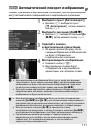
Воспроизведение изображения 3 Автоматическое воспроизведение изображений (Автоматический просмотр) Изображения, хранящиеся на CF-карте, можно воспроизводить в режиме автоматического показа слайдов. Каждое изображение выводится на экран приблизительно на 3 с. 1 Выберите пункт [Автоматический
- Страница 121 из 201
Воспроизведение изображения 3 Поворот изображения Изображение можно повернуть на 90° или 270° по часовой стрелке. Это дает возможность при воспроизведении изображений просматривать их в правильной ориентации. 1 Выберите пункт [Поворот]. Поворачивая диск <5>, выберите пункт [x Поворот], затем
- Страница 122 из 201
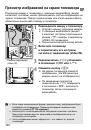
Просмотр изображений на экране телевизора Подключив камеру к телевизору с помощью видеокабеля (входит в комплект поставки), можно просматривать снятые изображения на экране телевизора. Перед подключением или отключением кабеля обязательно выключайте камеру и телевизор. 1 Подсоедините камеру к
- Страница 123 из 201
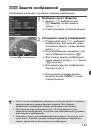
3 Защита изображений Эта функция исключает случайное стирание изображения. 1 Выберите пункт [Защита]. Диском <5> выберите пункт [x Защита], затем нажмите кнопку <0>. X Откроется экран установки защиты. защиту изображения. 2 Установите Поворачивая диск <5>, выберите Значок защиты изображения
- Страница 124 из 201
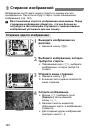
L Стирание изображений Изображения на CF-карте можно стирать по одному или все одновременно. При этом не будут стерты только защищенные изображения (стр. 123). Восстановление стертого изображения невозможно. Перед стиранием изображения убедитесь, что оно больше не потребуется. Во избежание
- Страница 125 из 201
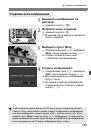
L Стирание изображений Стирание всех изображений 1 Выведите изображение на дисплей. 2 Откройте меню стирания. Нажмите кнопку <x>. Нажмите кнопку <L>. X В нижней части экрана появляется меню стирания. пункт [Все]. 3 Выберите Поворачивая диск <5>, выберите [Все], затем нажмите кнопку <0>. X Откроется
- Страница 126 из 201
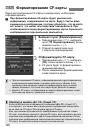
3 Форматирование CF-карты Перед использованием CF-карты в камере карту необходимо отформатировать. При форматировании CF-карты будет удалена вся информация, содержащаяся на карте. Будут стерты даже защищенные изображения, поэтому убедитесь, что на карте нет ничего, что может впоследствии
- Страница 127 из 201
8 Прямая печать с камеры Камеру можно подключить напрямую к принтеру и распечатывать изображения с CF-карты. Прямая печать с камеры возможна при использовании принтеров, поддерживающих функции «<w> PictBridge», Canon «<A> CP Direct», и Canon «<S> Bubble Jet Direct». 127
- Страница 128 из 201
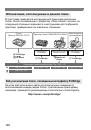
Обозначения, используемые в данной главе В этой главе приводятся инструкции для принтеров различных типов. После ознакомления с разделом «Подготовка к печати» на следующей странице переходите к инструкциям для требуемого принтера, приведенным на указанных страницах. Canon Принтер SELPHY CP/CP
- Страница 129 из 201
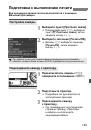
Подготовка к выполнению печати Вся процедура прямой печати выполняется с помощью ЖК-монитора камеры. Настройка камеры 1 Выберите пункт [Протокол связи]. Поворачивая диск <5>, выберите пункт [c Протокол связи], затем нажмите кнопку <0>. значение [Печать/ПК]. 2 Выберите Диском <5> выберите значение
- Страница 130 из 201
Подготовка к выполнению печати Принтеры и кабели Стандарты, поддерживаемые принтером w w A w S A S Подходящий кабель Только PictBridge Интерфейсный кабель входит в комплектацию камеры На обоих разъемах кабеля имеется значок <D>. PictBridge и CP Direct PictBridge и Bubble Jet Direct Только CP Direct
- Страница 131 из 201
Подготовка к выполнению печати wPictBridge ACP Direct SBubble Jet Direct изображение. 6 Воспроизведите Нажмите кнопку <x>. X Отображаются изображение и значок принтера <w>, <A> или <S>, указывающий на соединение с принтером. X Кнопка <l> подсвечивается синим цветом. Процедура печати зависит от
- Страница 132 из 201
wПечать с использованием PictBridge Параметры настройки зависят от конкретного принтера. Некоторые параметры могут быть заблокированы. Подробнее см. руководство по эксплуатации принтера. Значок подключенного принтера 1 Выберите изображение для печати. Убедитесь, что в левом верхнем углу ЖК-монитора
- Страница 133 из 201
wПечать с использованием PictBridge Задание размера бумаги Поворачивая диск <5>, выберите размер бумаги, загруженной в принтер, затем нажмите кнопку <0>. X Открывается экран «Тип бумаги». YЗадание типа бумаги Поворачивая диск <5>, выберите тип бумаги, загруженной в принтер, затем нажмите кнопку
- Страница 134 из 201
wПечать с использованием PictBridge Параметр «Вид страницы» На отпечатке не будет белых полей. Если используемый принтер не позволяет получать отпечатки без полей, на отпечатке будут присутствовать поля. С полями По краям отпечатка будут идти белые поля. На полях снимков размера 9x13 см или
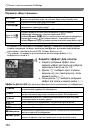
- Страница 135 из 201
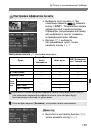
wПечать с использованием PictBridge Настройка эффектов печати Выберите пункт на шаге 4. При появлении символа нажмите кнопку <C>. Теперь можно задать параметры для тонкой настройки. Параметры, допускающие настройку для выбранного пункта, показаны в приведенной ниже таблице. Диском <5> выберите
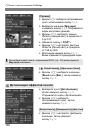
- Страница 136 из 201
wПечать с использованием PictBridge [Уровни] Диском <5> выберите настраиваемый пункт, затем нажмите кнопку <0>. Выберите значение [Вручную] и нажмите кнопку <0>. Открывается экран настройки уровней. Диском <5> настройте темные области (черный цвет) в пределах от 0 до 127. Нажмите кнопку <C>. Диском
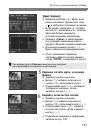
- Страница 137 из 201
wПечать с использованием PictBridge [Цвет. баланс] Нажимая джойстик <9> вверх, вниз, влево или вправо, переместите точку « » в требуемое положение на экране. B обозначает синий цвет, А – янтарножелтый, М – малиновый и G – зеленый. Цветовой баланс смещается в соответствующем направлении. Параметр
- Страница 138 из 201
wПечать с использованием PictBridge печать. 7 Запустите Поворачивая диск <5>, выберите пункт [Печатать], затем нажмите кнопку <0>. X Начинается печать. X Во время печати индикатор <l> мигает синим цветом. После завершения печати отображается экран из шага 1. Чтобы остановить печать, нажмите кнопку
- Страница 139 из 201
A Печать с использованием CP Direct Значок подключенного принтера 1 Выберите изображение для печати. Убедитесь, что в левом верхнем углу ЖК-монитора отображается значок <A>. Поворачивая диск <5>, выберите изображение, которое требуется напечатать. кнопку <0>. 2 Нажмите X Откроется экран настройки
- Страница 140 из 201
A Печать с использованием CP Direct [Снимок] требуемые значения. 4 Выберите Задайте требуемые значения параметров [Снимок], [ Поля] и [Дата]. [Поля] [Дата] Поворачивая диск <5>, выберите нужный пункт меню, затем нажмите <0>. Поворачивая диск <5>, выберите требуемое значение, затем нажмите кнопку
- Страница 141 из 201
A Печать с использованием CP Direct печать. 7 Запустите Поворачивая диск <5>, выберите пункт [Печатать], затем нажмите кнопку <0>. X Начинается печать. X Во время печати индикатор <l> мигает синим цветом. После завершения печати отображается экран из шага 1. Чтобы остановить печать, нажмите кнопку
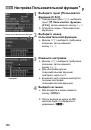
- Страница 142 из 201
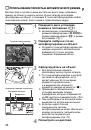
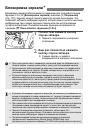
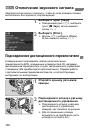
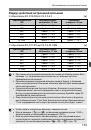
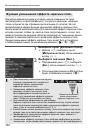
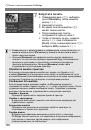
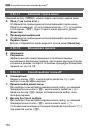
S Печать с использованием Bubble Jet Direct Значок подключенного принтера 1 Выберите изображение для печати. Убедитесь, что в левом верхнем углу ЖК-монитора отображается значок <S>. Поворачивая диск <5>, выберите изображение, которое требуется напечатать. кнопку <0>. 2 Нажмите X Откроется экран
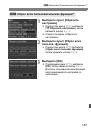
- Страница 143 из 201
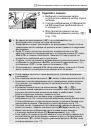
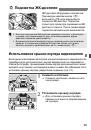
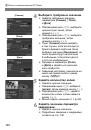
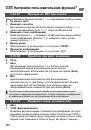
S Печать с использованием Bubble Jet Direct [Бумага] [Поля] [Дата] требуемые значения. 4 Выберите Поворачивая диск <5>, выберите нужный пункт меню, затем нажмите <0>. Поворачивая диск <5>, выберите требуемое значение, затем нажмите кнопку <0>. [Бумага] – это параметр, задающий размер бумаги,
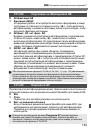
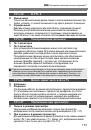
- Страница 144 из 201
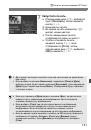
S Печать с использованием Bubble Jet Direct печать. 7 Запустите Поворачивая диск <5>, выберите пункт [Печатать], затем нажмите кнопку <0>. X Начинается печать. X Во время печати индикатор <l> мигает синим цветом. После завершения печати отображается экран из шага 1. Чтобы остановить печать, нажмите
- Страница 145 из 201
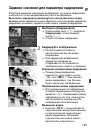
Задание значения для параметра кадрировки Если была изменена композиция изображения, его можно кадрировать и напечатать только кадрированный участок изображения. Выполнять кадрировку рекомендуется непосредственно перед печатью. Если параметры печати задаются после настройки параметра кадрировки,
- Страница 146 из 201
Задание значения для параметра кадрировки Участок изображения, который нужно напечатать из меню. 3 Выйдите Нажмите кнопку <0>. X Вновь откроется экран настройки параметров печати. X В левом верхнем углу будет отображен кадрированный участок изображения, предназначенный для печати. В зависимости от
- Страница 147 из 201
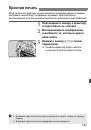
Простая печать Если печать на принтере осуществляется непосредственно с камеры, настройки печати будут сохранены в камере. Для повторного использования этих же настроек выполните описанные ниже действия. камеру к принтеру 1 иПодсоедините подготовьте ее к печати. изображения 2 Воспроизведите и
- Страница 148 из 201
- Страница 149 из 201
9 DPOF: Формат заказа цифровой печати Наличие функции DPOF (Формат заказа цифровой печати) позволяет задать с помощью камеры, какие изображения с CF-карты и в каком количестве должны быть распечатаны. Эта функция очень удобна для печати на DPOF-совместимом принтере или в фотолаборатории. Сведения о
- Страница 150 из 201
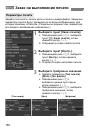
3 Заказ на выполнение печати Параметры печати Задайте тип печати, печать даты и печать номера файла. Заданные параметры печати будут применяться ко всем изображениям, для которых заказаны отпечатки. (Раздельное задание этих параметров для каждого изображения невозможно.) 1 Выберите пункт [Заказ
- Страница 151 из 201
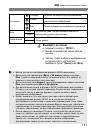
3 Заказ на выполнение печати Тип печати K Стандарт На листе печатается одно изображение. L Индекс На листе печатается нескольких уменьшенных изображений. K L Оба Печать стандартных и индексных отпечатков. Вкл. Дата Выкл. Номер файла Вкл. Выкл. При выборе [Вкл.] на фотографии печатается записанная
- Страница 152 из 201
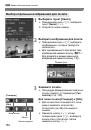
3 Заказ на выполнение печати Выбор отдельных изображений для печати 1 Выберите пункт [Заказ]. Поворачивая диск <5>, выберите пункт [Заказ] <0>. X Откроется экран заказа. изображение для печати. 2 Выберите Поворачивая диск <5>, выберите изображение, которое требуется напечатать. Для одновременного
- Страница 153 из 201
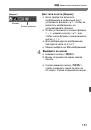
3 Заказ на выполнение печати Для типа печати [Индекс] Если требуется включить изображение в индексный лист, установите флажок <X>. Чтобы не включать изображение, не устанавливайте флажок. Чтобы установить в окошке флажок <0>, нажмите кнопку <X>, или, чтобы снять флажок, снова нажмите кнопку <0>.
- Страница 154 из 201
3 Заказ на выполнение печати Выбор всех изображений Заказ печати может быть также сформирован или отменен для всех изображений, находящихся на CF-карте. В случае отпечатков стандартного типа можно заказать по одной копии для всех отпечатков. Обратите внимание, что если после выполнения инструкций
- Страница 155 из 201
3 Прямая печать с параметрами DPOF Если принтер поддерживает прямую печать, печать изображений с использованием функции DPOF не вызывает осложнений. 1 Подготовьтесь к печати. См. раздел «Настройка камеры» (шаги 1 и 2) и раздел «Подсоедините камеру к принтеру» (шаги 1 - 5) на стр. 129 - 130. пункт
- Страница 156 из 201
3 Прямая печать с параметрами DPOF ACP Direct / SBubble Jet Direct Задайте значение параметра [Стиль] (стр. 139/142). печать. 5 Запустите Поворачивая диск <5>, выберите [OK], затем нажмите кнопку <0>. X Начинается печать. Чтобы остановить печать, нажмите кнопку <0>, пока отображается [Стоп], затем,
- Страница 157 из 201
10 Передача изображений в персональный компьютер Изображения с CF-карты можно передать в персональный компьютер. Когда камера подсоединена к персональному компьютеру, можно передавать изображения непосредственно с камеры. Эта функция называется прямой передачей изображений. Если на персональный
- Страница 158 из 201
3 Выбор изображений для передачи С помощью камеры можно выбрать для передачи в персональный компьютер изображения JPEG и RAW. Выбор отдельных изображений 1 Выберите пункт [Заказ передачи]. Диском <5> выберите пункт [x Заказ передачи], затем нажмите кнопку <0>. X Открывается экран заказа передачи.
- Страница 159 из 201
3 Выбор изображений для передачи из меню. 5 Выйдите Нажмите кнопку <M>. X Вновь открывается экран заказа передачи. Снова нажмите кнопку <M>, чтобы сохранить заказ передачи на CF-карте. Снова открывается экран меню. Выбор всех изображений Заказ передачи может быть также сформирован или отменен для
- Страница 160 из 201
3 Выбор изображений для передачи Если в камеру установлена CF-карта, на которой был задан заказ передачи с помощью другой камеры, не пытайтесь задать заказ передачи. Все выбранные изображения могут быть перезаписаны. Кроме того, в зависимости от типа изображения заказ передачи может быть
- Страница 161 из 201
Подготовка к передаче изображений Подсоедините камеру к персональному компьютеру переключатель <4> 1 Установите камеры в положение <2>. камеру 2 Подсоедините к персональному компьютеру. Используйте интерфейсный кабель, прилагаемый к камере. Подсоедините вилку кабеля к разъему <p> камеры, значком
- Страница 162 из 201
Передача изображений в персональный компьютер После установки на персональный компьютер программного обеспечения (входящего в комплект поставки камеры) подсоедините камеру к персональному компьютеру. Теперь можно передать изображения с CF-карты в персональный компьютер, используя органы управления
- Страница 163 из 201
Передача изображений в персональный компьютер Выбор изображений для передачи 1 Выберите пункт [Выбор и передача]. Диском <5> выберите пункт [Выбор и передача], затем нажмите кнопку <0> или кнопку <l>, подсвеченную синим цветом. X Открывается экран выбора изображений для передачи. Выберите
- Страница 164 из 201
Передача изображений в персональный компьютер Передача фоновых изображений рабочего стола 1 Выберите пункт [Обои]. Диском <5> выберите пункт [Обои], затем нажмите кнопку <0> или кнопку <l>, подсвеченную синим цветом. Открывается экран выбора изображений для передачи. изображение для 2 Выберите
- Страница 165 из 201
11 Пользовательская настройка камеры С помощью пользовательских функций можно настроить различные параметры камеры в соответствии с Вашими предпочтениями. Пользовательские функции работают только в режимах творческой зоны. 165
- Страница 166 из 201
3 Настройка Пользовательской функцииN 1 Номер пользовательской функции. Выберите пункт [Пользовател. функции (C.Fn)]. Поворачивая диск <5>, выберите пункт [c Пользовател. функции (C.Fn)], затем нажмите кнопку <0>. X Откроется экран «Пользовательс. функции». Выберите номер 2 пользовательской
- Страница 167 из 201
3 Настройка Пользовательской функцииN 3 Сброс всех пользовательских функцийN 1 Выберите пункт [Сбросить настройки]. Поворотом диска <5> выберите [c Сбросить настройки], затем нажмите кнопку <0>. X Откроется экран «Сбросить настройки». пункт [Сброс всех 2 Выберите пользов. функций]. Поворотом диска
- Страница 168 из 201
3 Настройки пользовательских функцийN C.Fn-01 Функция кн. SET при съемке Можно изменить функцию кнопки <0>, когда камера готова к съемке. 0: По умолч. (нет) 1: Изменить качество Для прямой установки качества записи нажмите кнопку <0>, затем поворачивайте диск <5>, глядя на ЖК-дисплей. 2: Изменить
- Страница 169 из 201
3 Настройки пользовательских функцийN C.Fn-04 Спусковая кн./Блокировка AE 0: AF/фиксация AE 1: Фиксация AE/AF Эта функция удобна, если требуется выполнять фокусировку и замер экспозиции по отдельности. Нажмите кнопку <A>, чтобы выполнить автофокусировку, и нажмите наполовину кнопку спуска затвора,
- Страница 170 из 201
3 Настройки пользовательских функцийN C.Fn-06 Шаг изменения экспозиции 0: 1/3 ступени 1: 1/2 ступени Задает приращения в 1/2 ступени для выдержки затвора, диафрагмы, компенсации экспозиции, автоматического брекетинга (AEB) и т.д. Величина экспозиции отобразится в видоискателе и на ЖК-дисплее, как
- Страница 171 из 201
3 Настройки пользовательских функцийN C.Fn-09 Порядок брекетинга/Автооткл. Последовательность автоматического брекетинга можно изменить, если брекетинг для снимков выполняется с помощью выдержки затвора или диафрагмы и последовательного сохранения файлов для вилки баланса белого (WB-BKT). Если
- Страница 172 из 201
3 Настройки пользовательских функцийN C.Fn-11 Активная строка меню Нажимая кнопку <M>, можно задать настройку экрана меню. 0: Пред. (1-ая после откл.) Отображается предыдущий использовавшийся экран меню. Обратите внимание, что если переключатель <4> установлен в положение <2>, будет открыто меню
- Страница 173 из 201
3 Настройки пользовательских функцийN C.Fn-14 E-TTL II 0: Оценочный Полностью автоматический режим съемки с использованием вспышки при любых условиях, от низкой освещенности до яркого дневного освещения. 1: Усредненный Действие вспышки усредняется для всей области, освещаемой вспышкой. Поскольку
- Страница 174 из 201
3 Настройки пользовательских функцийN C.Fn-18 Функция кнопки AF stop x 0: Отключить AF 1: Включить AF Автофокусировка работает, только пока нажата кнопка остановки автофокусировки. Пока кнопка нажата, возможность выполнения автофокусировки с помощью камеры отключена. 2: Фиксация AE При нажатии этой
- Страница 175 из 201
12 Справочная информация Этот раздел поможет лучше ознакомиться с камерой. В разделе рассматриваются функциональные возможности камеры, аксессуары, и приводится другая справочная информация. 175
- Страница 176 из 201
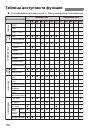
Таблица доступности функций o: Устанавливается автоматически k: Может выбираться пользователем Базовая зона Диск установки режима Качество Чувствительность ISO 2 3 4 5 6 7 d k k k k k k k k k k k k RAW k k k k k RAW + JPEG k k k k k k k k k k k k k k k k k k k k k k k k k Натуральное k k k k k
- Страница 177 из 201
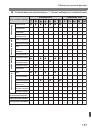
Таблица доступности функций o: Устанавливается автоматически k: Может выбираться пользователем Базовая зона Диск установки режима Творческая зона 2 3 4 5 6 7 d o o o o o o o k k k k k Частичный k k k k k Точечный Центрально-взвешенный интегральный k k k k k k k k k k Сдвиг программы k Компенсация
- Страница 178 из 201
Таблица доступности функций Режимы автофокусировки и режимы перевода кадров Режим перевода кадров Режим автофокусировки One-Shot AF Съемка невозможна, пока не будет осуществлена фокусировка. После завершения фокусировки uПокадровая фокус фиксируется. съемка В случае оценочного замера экспозиция
- Страница 179 из 201
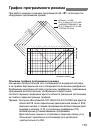
График программного режима При работе камеры в режиме программной AE <d> используется следующая программная кривая. IS O 1 2 00 40 00 16 800 0 00 EF50мм f/1.4 USM EF-S17-85мм f/4-5.6 lS USM : ШИРОКОУГОЛЬНЫЙ 17 мм EF-S17-85мм f/4-5.6 lS USM : ТЕЛЕФОТО 85мм 5 6 7 8 9 10 11 12 13 14 15 16 17 18 19 20
- Страница 180 из 201
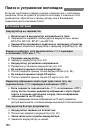
Поиск и устранение неполадок В случае неполадки в первую очередь ознакомьтесь с настоящим разделом. Если не удается устранить неполадку с помощью этого руководства, обратитесь к своему дилеру или в ближайший сервисный центр компании Canon. Источник питания Аккумулятор не заряжается. Используется
- Страница 181 из 201
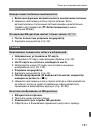
Поиск и устранение неполадок Камера самостоятельно выключается. Включена функция автоматического выключения питания. X Нажмите наполовину кнопку спуска затвора. Если автоматическое отключение питания камеры нежелательно, задайте для параметра [c Автоотключение] в меню значение [Откл.]. На верхнем
- Страница 182 из 201
Поиск и устранение неполадок Нерезкое изображение. На объективе режим фокусировки установлен на <MF>. X Установите переключатель режимов фокусировки на объективе в положение <AF> (стр. 27). При нажатии кнопки спуска затвора произошло сотрясение камеры. X Во избежание сотрясения камеры крепко
- Страница 183 из 201
Коды ошибок В случае ошибки на ЖК-мониторе камеры отображается экран ошибки, а на ЖК-дисплей выводится код ошибки, имеющий вид «Err xx». Для устранения ошибке следуйте инструкциям, выводимым на ЖК-монитор. Если ошибка повторяется, это может указывать на неполадку. Запишите код ошибки и обратитесь в
- Страница 184 из 201
Основные аксессуары (приобретаются дополнительно) Аккумулятор BP-511A Литиево-ионный вспомогательный аккумулятор большой емкости. Комплект сетевого блока питания ACK-E2 Комплект (сетевой блок питания, переходник постоянного тока, кабель питания) для питания камеры от электрической розетки.
- Страница 185 из 201
Основные аксессуары (приобретаются дополнительно) Вспышки Macro Lite Вспышки Macro Lite серии EX (двух моделей) идеально подходят для съемки с близкого расстояния. Возможно срабатывание только одной или обеих ламп вспышки и управление соотношением мощностей обеих лампа вспышки, что позволяет легко
- Страница 186 из 201
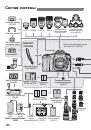
Состав системы Удлинитель окуляра EP-EX15 ST-E2 220EX 430EX Линзы диоптрийной регулировки серии E Кольцевая вспышка Сдвоенная вспышка Ring Lite MR-14EX Twin Lite MT-24EX 580EX для макросъемки Macro для макросъемки Macro Резиновая рамка Eb Комплект поставки * В комплект объектива входит объектив
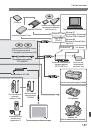
- Страница 187 из 201
Состав системы CF-карта Комплект для подтверждения подлинности изображения DVK-E2 (Ver.2.3) Персональный компьютер Адаптер PCMCIA Гнездо PC Card Устройство чтения CF-карт Порт USB (2.0/1.1) Компакт-диск EOS DIGITAL Solution Disk Инструкция по работе с программным обеспечением (PDF) Интерфейсный
- Страница 188 из 201
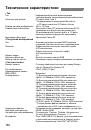
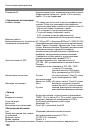
Технические характеристики • Тип Тип: Носитель для записи: Размер датчика изображения: Совместимые объективы: Крепление объектива: Цифровая однообъективная зеркальная камера с автофокусировкой, автоэкспозицией и встроенной вспышкой CF-карта типа I или II * Поддерживаются микродиски Microdrive и
- Страница 189 из 201
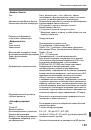
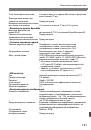
Технические характеристики • Баланс белого Тип: Авто, дневной свет, тень, облачно, лампы накаливания, флуоресцентные лампы, вспышка, ручной, установка цветовой температуры Автоматический баланс белого: Автоматический баланс белого с помощью датчика изображения Компенсация цветовой температуры:
- Страница 190 из 201
Технические характеристики Подсветка AF: Короткая серия вспышек, выдаваемая встроенной вспышкой Эффективная дальность: прибл. 4,0 м в центре, прибл. 3,5 м на периферии • Управление экспозицией Режимы замера: TTL-замер при полностью открытой диафрагме при помощи 35-зонного кремниевого фотоэлемента •
- Страница 191 из 201
Технические характеристики Угол освечивания вспышки: Соответствует углу зрения объектива с фокусным расстоянием 17 мм Фиксация экспозиции при съемке со вспышкой: Предусмотрена Величина компенсации экспозиции ±2 ступени с шагом в 1/3 или 1/2 ступени при съемке со вспышкой: • Внешняя вспышка
- Страница 192 из 201
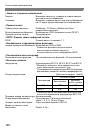
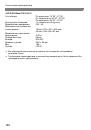
Технические характеристики • Защита и стирание изображений Защита: Стирание: Возможна защита от стирания и отмена защиты для одиночных изображений. Возможно стирание одного или всех изображений на CF-карте (кроме защищенных изображений). • Прямая печать Совместимые принтеры: Распечатываемые
- Страница 193 из 201
Технические характеристики • Габариты и вес Габариты (Ш х В х Г): Вес: 144 x 105,5 x 73,5 мм Прибл. 700 г (только корпус) • Требования к окружающей среде Допустимые температуры при эксплуатации: Влажность при эксплуатации: 0 - 40°C 85% или меньше • Аккумулятор BP-511A Тип: Номинальное напряжение:
- Страница 194 из 201
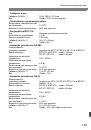
Технические характеристики • EF-S18-55mm f/3.5-5.6 II Угол обзора: Конструкция объектива: Минимальная диафрагма: Максимальное увеличение и поле зрения: Минимальное расстояние фокусировки: Размер фильтра: Бленда: Диаметр x длина: Вес: Футляр: По диагонали: 74°20’ - 27°50’ По горизонтали: 64°30’ -
- Страница 195 из 201
Алфавитный указатель Символы № файла .......................................70 A Adobe RGB ....................................63 AE ..................................................84 AEB ................................................94 AI Focus AF ...................................76 AI Servo
- Страница 196 из 201
Алфавитный указатель В Величина компенсации экспозиции при съемке со вспышкой .....106, 107 Видеовыход ................................122 Видеокабель ...............................122 Видоискатель ...............................17 Вилка баланса белого .................68 Внешняя вспышка
- Страница 197 из 201
Алфавитный указатель Количество возможных снимков ...................................25, 53 Количество копий ...................137, 140, 143, 152 Компенсация экспозиции .............93 Комплект поставки .........................3 Комплект сетевого блока питания .................................26,
- Страница 198 из 201
Алфавитный указатель Пропуск 10 изображений/ 100 изображений ........................119 Пропуск изображений ................118 Протокол связи ...................129, 160 Прямая печать ....................127, 155 Р Разъем для компьютера ............108 Расширение диапазона ISO ......170 Режим
- Страница 199 из 201
Алфавитный указатель Ч Ч/Б .........................................57, 134 Частичный замер .........................81 Чистка датчика .............................41 Чувствительность ISO ..................55 Ш Шаг изменения экспозиции .......170 Шумоподавление .......................168 Э Элементы
- Страница 200 из 201
CANON INC. 30-2 Shimomaruko 3-chome, Ohta-ku, Tokyo 146-8501, Japan Europe, Africa & Middle East CANON EUROPA N.V. PO Box 2262, 1180 EG Amstelveen, The Netherlands CANON NORTH-EAST OY Kuluttajatuotteet, Huopalahdentie 24, PL1, 00351, Helsinki, Finland (Финляндия), http://www.canon.ru
- Страница 201 из 201