Инструкция для Xerox Phaser 3100MFP, Phaser 3100MFP/S
 1
 2
 3
 4
 5
 6
 7
 8
 9
 10
 11
 12
 13
 14
 15
 16
 17
 18
 19
 20
 21
 22
 23
 24
 25
 26
 27
 28
 29
 30
 31
 32
 33
 34
 35
 36
 37
 38
 39
 40
 41
 42
 43
 44
 45
 46
 47
 48
 49
 50
 51
 52
 53
 54
 55
 56
 57
 58
 59
 60
 61
Phaser 3100MFP/X
- 26 -
Регулировка
полей
для
планшетного
аппарата
Эта
функция
позволяет
сместить
боковые
поля
документа
влево
или
вправо
при
копировании
с
планшетным
сканером
.
854 -
РАСШИР
.
ФУНКЦ
/
СКАН
.
И
ПЕЧАТЬ
/
ПЛАНШ
.
ПОЛЯ
1
Нажмите
,
введите
854
с
клавиатуры
.
2
Отрегулируйте
отступ
полей
слева
/
справа
(
с
помощью
шага
в
0,5
мм
)
с
помощью
клавиш
и
.
3
Подтвердите
Ваш
выбор
нажатием
клавиши
OK
.
4
Выход
из
этого
меню
осуществляется
клавишей
.
Регулировка
полей
печати
слева
и
справа
Эта
функция
позволяет
сместить
боковые
поля
Вашего
документа
влево
и
вправо
при
печати
.
855 -
РАСШИР
.
ФУНКЦ
/
СКАН
.
И
ПЕЧАТЬ
/
ПРИНТЕРА
1
Нажмите
,
введите
855
с
клавиатуры
.
2
Отрегулируйте
отступ
полей
слева
/
справа
(
с
помощью
шага
в
0,5
мм
)
с
помощью
клавиш
и
.
3
Подтвердите
Ваш
выбор
нажатием
клавиши
OK
.
4
Выход
из
этого
меню
осуществляется
клавишей
.
Регулировка
верхнего
и
нижнего
полей
печати
Эта
функция
позволяет
сместить
боковые
поля
Вашего
документа
вверх
и
вниз
при
печати
.
856 -
РАСШИР
.
ФУНКЦ
/
СКАН
.
И
ПЕЧАТЬ
/
ВЕРХ
ПЕЧ
.
1
Нажмите
,
введите
856
с
клавиатуры
.
2
Отрегулируйте
отступ
полей
сверху
/
снизу
(
с
помощью
шага
в
0,5
мм
)
с
помощью
клавиш
и
.
3
Подтвердите
Ваш
выбор
нажатием
клавиши
OK
.
4
Выход
из
этого
меню
осуществляется
клавишей
.
Установка
формата
бумаги
Это
меню
позволит
Вам
установить
формат
бумаги
,
используемый
по
умолчанию
для
основного
лотка
и
лотка
ручной
подачи
.
Вы
также
можете
установить
горизонтальный
размер
,
используемый
при
сканировании
по
умолчанию
.
857 -
РАСШИР
.
ФУНКЦ
/
СКАН
.
И
ПЕЧАТЬ
/
ФОРМАТ
БУМАГИ
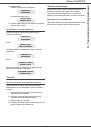
1
Нажмите
,
введите
857
с
клавиатуры
.
2
Выберите
лоток
для
бумаги
,
для
которого
Вы
хотите
установить
формат
бумаги
по
умолчанию
,
с
помощью
клавиш
и
.
3
Подтвердите
Ваш
выбор
нажатием
клавиши
OK
.
4
Выберите
формат
бумаги
с
помощью
клавиш
или
в
соответствии
с
таблицей
:
5
Подтвердите
Ваш
выбор
нажатием
клавиши
OK
.
6
Выход
из
этого
меню
осуществляется
клавишей
.
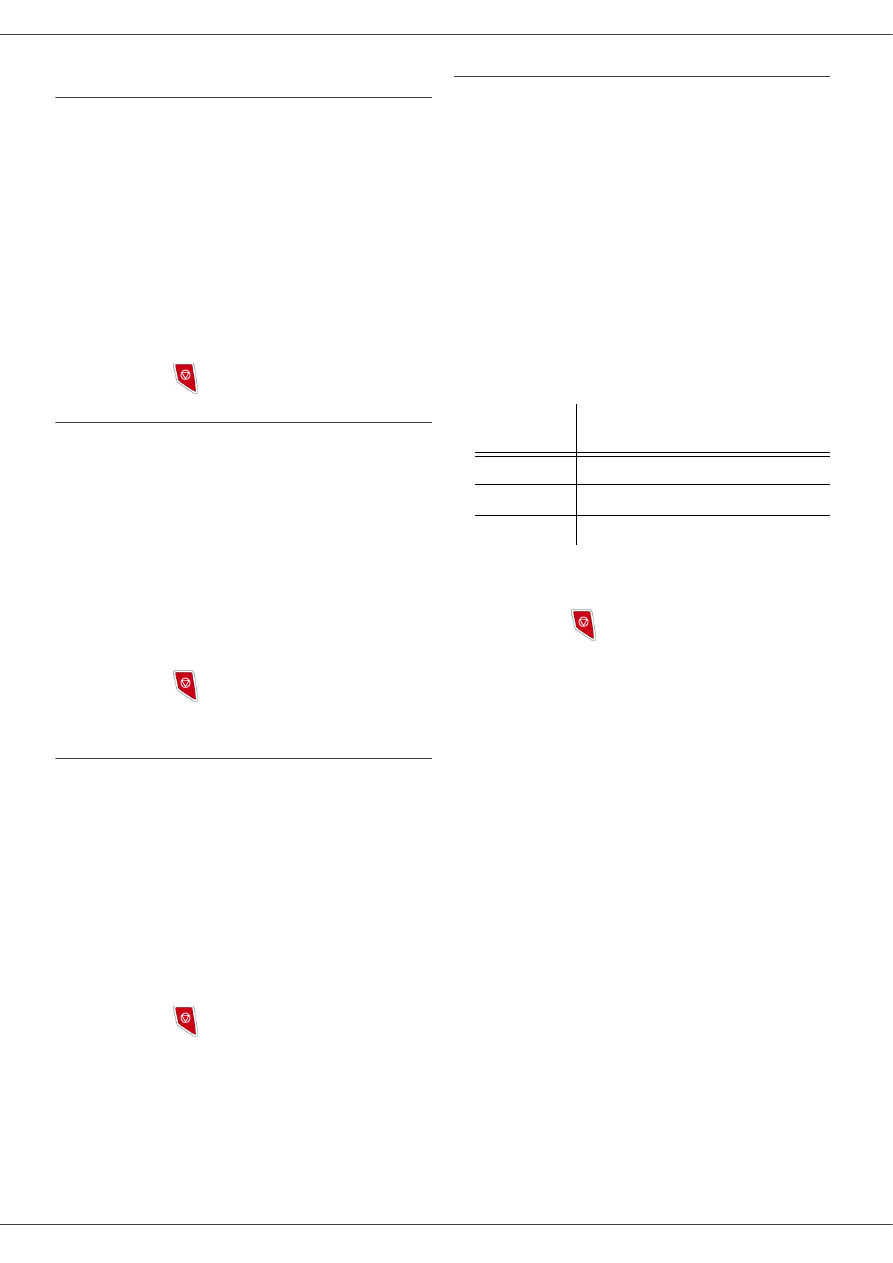
Лоток
для
бумаги
Доступный
формат
бумаги
РУЧ
.
КОНТ
.
A5, Statement, A4, Legal
и
Letter
АВТ
.
КОНТ
.
A5, Statement, A4, Legal
и
Letter
СКАНЕР
LTR/LGL
и
A4
Оглавление инструкции
- Страница 1 из 62
TELECOM XEROX Phaser 3100MFP/S 253107577A_RUS Руководство по эксплуатации
- Страница 2 из 62
Уважаемый клиент! Перед использованием в целях обеспечения большего удобства мы настоятельно рекомендуем внимательно прочесть главу Безопасность. Покупая этот многофункциональный аппарат, Вы выбрали изделие высокого качества, произведенное компанией XEROX. Ваш аппарат соответствует многочисленным
- Страница 3 из 62
Содержание Уважаемый клиент! Расходные материалы Безопасность Вводная информация по обеспечению безопасности Инструкции по безопасности Маркировки, ярлыки Символы Электромагнитная совместимость Примечание для пользователей в США Заявление о соответствии Электромагнитная совместимость для Канады
- Страница 4 из 62
Игры Sudoku Распечатать решение таблицы Распечатать решение таблицы Характеристики сети 30 Анализ документа 30 30 30 Печать Использование карты памяти USB Распечатать Ваши документы Распечатать список файлов, содержащихся в карте памяти Распечатать файлы, содержащиеся в карте памяти Печать на
- Страница 5 из 62
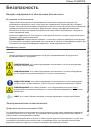
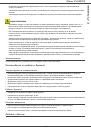
Безопасность Вводная информация по обеспечению безопасности Инструкции по безопасности Перед началом эксплуатации аппарата внимательно прочитайте следующие инструкции. При необходимости обращайтесь к ним, чтобы обеспечить непрерывную и безопасную работу аппарата. Аппарат Xerox и расходные материалы
- Страница 6 из 62
Если данное оборудование причиняет опасные помехи радио- и телевизионному приему, которые можно определить выключением и включением оборудования, пользователь может попытаться устранить помехи принятием следующих мер: 1 2 3 4 Переместить принимающую антенну. Увеличить расстояние между оборудованием
- Страница 7 из 62
Информация по обеспечению эксплуатационной безопасности Оборудование Xerox и расходные материалы разработаны и испытаны, чтобы обеспечить строгое соблюдение требований к обеспечению безопасности. Меры включают оценку и сертификацию обеспечения безопасности, утверждение и соответствие действующим
- Страница 8 из 62
Информация по обеспечению электрической безопасности 1. Розетка для аппарата должна соответствовать требованиям, указанным на паспортной табличке, расположенной на обратной стороне аппарата. Если Вы не уверены, что электропитание соответствует требованиям, обратитесь в свою местную
- Страница 9 из 62
Информация, связанная с выработкой озона Этот продукт вырабатывает озон при нормальной работе. Вырабатываемый озон тяжелее воздуха, его объем зависит от объема копирования. Устанавливайте систему в хорошо вентилируемом помещении. Если необходимо получить дополнительную информацию по озону,
- Страница 10 из 62
Регулятивная информация Сертификации в Европе Европейский Союз (СЕ) Маркировка CE на этом продукте означает декларацию соответствия XEROX со следующими применимыми Директивами Европейского Союза на указанную дату: 12 декабря 2006 г.: Директива Совета 2006/95/EC с изменениями. Адаптация
- Страница 11 из 62
Европейский Союз Директива WEEE 2002/96/EC Некоторое оборудование может использоваться как для бытовых, так и для профессиональных деловых целей. Профессиональная/деловая среда Этот символ на оборудовании подтверждает, что Вы должны утилизировать это оборудование в соответствии с принятыми
- Страница 12 из 62
Соответствие с энергетическими программами ENERGY STAR Являясь партнером ENERGY STAR®, компания Xerox Corporation определила, что данное изделие соответствует требованиям ENERGY STAR по энергосбережению. ENERGY STAR и ENERGY STAR MARK являются зарегистрированными торговыми знаками Соединенных
- Страница 13 из 62
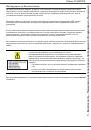
Инструкции по безопасности До подключения Вашего аппарата, проверьте, чтобы розетка, к которой Вы будете подключать данное оборудование, соответствовала требованиям, указанным на шильдике аппарата (электрическое напряжение, сила тока, частота). Данный аппарат должен подключаться к однофазной
- Страница 14 из 62
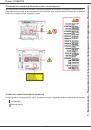
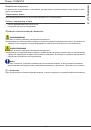
Положения символов безопасности на аппарате Для обеспечения безопасности наклейки с предупреждениями расположены на аппарате в соответствии с нижеприведенной схемой. В целях безопасности не касайтесь этих поверхностей при извлечении застрявшей бумаги или во время замены картриджа тонера. Символы
- Страница 15 из 62
Лицензия на использование программного оборудования ВНИМАТЕЛЬНО ПРОЧТИТЕ ВСЕ УСЛОВИЯ И ПОЛОЖЕНИЯ ДАННОЙ ЛИЦЕНЗИИ ДО ВСКРЫТИЯ КОНВЕРТА, СОДЕРЖАЩЕГО ПРОГРАММНОЕ ОБЕСПЕЧЕНИЕ. ОТКРЫТИЕ ДАННОГО КОНВЕРТА ОЗНАЧАЕТ ВАШЕ СОГЛАСИЕ НА ДАННЫЕ УСЛОВИЯ. Если Вы не принимаете условия данной лицензии, то просим
- Страница 16 из 62
нарушение работы программы, потерю информации, неисправности при эксплуатации, потерю прибыли, клиентов в результате использования или невозможности использования данной программы (данный перечень не является исчерпывающим). Усовершенствования В целях постоянного улучшения программы, изготовитель
- Страница 17 из 62
Установка Условия выбора места установки аппарата Выбирая соответствующее место для установки Вашего аппарата, Вы способствуете продлению срока службы этого оборудования. Проверьте, чтобы выбранное место обладало следующими характеристиками: - Выберите хорошо вентилируемое помещение. - Не
- Страница 18 из 62
- Никогда не пытайтесь снять неподвижную панель или фиксированную крышку корпуса. Аппарат включает схемы высокого напряжения. Любой контакт с этими схемами может вызвать риск электрического разряда. - Никогда не пытайтесь вносить изменения в конфигурацию аппарата. Это может вызвать риск пожара или
- Страница 19 из 62
- Не сжигайте пролитый или отработанный тонер. Пыль тонера может загореться при воздействии открытого пламени. - Утилизацию можно выполнить у нашего уполномоченного дилера или в соответствующих местах сбора отходов. - Утилизируйте отработанный картридж с тонером (или бутылку) в соответствии с
- Страница 20 из 62
Воздействие оператора Во время печати не допускаются толчки бумаги, автоматического устройства подачи, лотка, крышки, а также других частей машины. Перемещение блока При перемещении блока на столе его нужно приподнять, а не перетаскивать. Работа с картриджем тонера • • Нельзя переворачивать или
- Страница 21 из 62
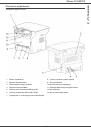
Phaser 3100MFP/S 2 - Установка Описание терминала Передняя и задняя сторона 1. Панель управления 8. Ручное устройство подачи бумаги 2. Крышка замятия бумаги 9. Лоток для бумаги 3. Подсоединение шнура питания 10. Крышка доступа к картриджу 4. Переключатель Вкл/Выкл 11. Откидной фиксатор для подачи
- Страница 22 из 62
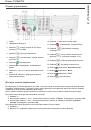
Phaser 3100MFP/S 10. Клавиша 1. Экран. 2. Цифровая клавиатура. 3. Клавиша : анализ документа на ПК или носитель (память USB). 4. Клавиша : местное копирование. 5. Клавиша : останавливает текущее задание на печать ПК. 6. Клавиша : Подтверждение. 7. Клавиша OK: подтверждает отображаемый выбор. 8.
- Страница 23 из 62
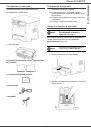
Содержание упаковки Установка аппарата Упаковка содержит следующие компоненты: 1 Извлеките аппарат из упаковки. 2 Установите аппарат, соблюдая правила предосторожности, описанные в начале этого руководства. 3 Снимите все клейкие ленты, присутствующие на аппарате. 4 Снимите с экрана защитную пленку.
- Страница 24 из 62
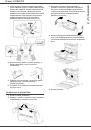
3 Отрегулируйте ограничительный упор сзади лотка, нажимая на рычаг "PUSH (НАЖАТЬ)"(A). Затем отрегулируйте боковые направляющие бумаги в соответствии с форматом бумаги, нажимая на рычаг (B), расположенный на левой направляющей. Отрегулируйте продольную направляющую бумаги в соответствии с форматом
- Страница 25 из 62
Ограничитель уровня бумаги 3 Нажмите на клавишу ВКЛ/ВЫКЛ для включения аппарата (положение I ). Отрегулируйте ограничитель уровня бумаги в зависимости от формата документа, который необходимо напечатать. Не забудьте поднять подвижную часть ограничителя, чтобы листы бумаги не выпадали. Начальная
- Страница 26 из 62
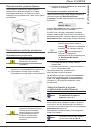
Phaser 3100MFP/S 2 - Установка 1 Максимально раздвиньте направляющие ручного устройства подачи бумаги. 2 Вставьте лист бумаги или конверт в ручной приемник. 3 Отрегулируйте направляющие бумаги по правому и левому краям бумаги или конверта. 4 Выполните печать, убедившись в том, что выбранный формат
- Страница 27 из 62
Копирование печати (см. примеры ниже) в зависимости от выбранного режима копирования: Ваш аппарат позволяет Вам выполнять копии в одном или в нескольких экземплярах. Вы также можете задать разнообразные параметры, чтобы выполнять копии в соответствии с Вашими требованиями. Простое копирование В
- Страница 28 из 62
ВАЖНО 10 Нажмите клавишу OK . Документ сканируется, затем на ЖК-экране выводится следующее сообщение: В этом режиме копирования регулировки Масштаб и Начало отсутствуют. 1 Нажмите клавишу TURN UP DOC THEN OK . 11 Переверните документ, затем подтвердите клавишей OK . 2 Введите нужное число копий и
- Страница 29 из 62
Параметры масштабирования Регулировка яркости Параметр ПРИБЛИЖЕНИЕ позволит Вам уменьшить или увеличить часть документа, выбирая начало отсчета и значение масштабирования, которое может варьироваться от 25 до 400 %. Параметр ЯРКОСТЬ позволяет сделать Ваш исходный документ светлее или темнее. 845 -
- Страница 30 из 62
Регулировка полей для планшетного аппарата Установка формата бумаги Эта функция позволяет сместить боковые поля документа влево или вправо при копировании с планшетным сканером. 854 - РАСШИР. ФУНКЦ / СКАН. И ПЕЧАТЬ / ПЛАНШ. ПОЛЯ Это меню позволит Вам установить формат бумаги, используемый по
- Страница 31 из 62
Параметры/ Настройки Параметр Вы можете настроить Ваш аппарат в зависимости от целей использования. В данной главе Вы найдете описание различных функций. Вы можете напечатать руководство по функциям и настройкам аппарата. Разработчики постоянно совершенствуют аппарат и регулярно добавляют новые
- Страница 32 из 62
Блокировка 4 С помощью клавиш или , выберите C и подтвердите OK. 5 Выход из этого меню осуществляется Данная функция позволяет запретить доступ к аппарату пользователей, которые не имеют права доступа. Каждый раз при попытке воспользоваться аппаратом будет запрашиваться код доступа. После каждого
- Страница 33 из 62
Калибровка сканера Вы можете осуществить данную операцию, если качество полученных копий Вас больше не удовлетворяет. 80 - РАСШИР. ФУНКЦ. / КАЛИБРОВКА 1 Нажмите , введите 80 с клавиатуры. Подтвердите с помощью OK. 2 Сканер приведен в действие, и калибровка проводится автоматически. 3 По окончании
- Страница 34 из 62
Игры Доступ к меню PRINT можно Примечание получить, нажав клавишу Sudoku Судоку это японская игра-головоломка. Игра представлена в форме таблицы из трёх квадратов на три для распределения в полях из зон 3 Ч 3. В зависимости от уровня сложности, большее или же меньшее количество цифр уже записано в
- Страница 35 из 62
Характеристики сети Одноранговая радиосеть В одноранговой сети, аппараты общаются непосредственно друг с другом без посредничества центрального пункта. Скорость передачи по одноранговой радиосети определяется параметрами самой плохой связи в сети. Скорость передачи также зависит от расстояния и от
- Страница 36 из 62
Важно 1 Подключите ключ USB WLAN к порту USB аппарата. Необходимо, чтобы на ПК и на всех других устройствах параметры были установлены на ту же сеть, что и аппарат. Все данные, требуемые для установки параметров аппарата, такие, например, как название сети (SSID), тип радиосети, ключ шифрования,
- Страница 37 из 62
6 Выход из этого меню осуществляется 6 РЕЖИМ AD-HOC или РЕЖИМ ИНФР. появляется на экране. Для того, чтобы сделать правильный выбор, прочтите информацию в начале этой главы. Выберите один из режимов и подтвердите с помощью OK. - Если Вы выбираете одноранговый режим (AD-HOC), то появляется
- Страница 38 из 62
2826 - НАСТРОЙКИ / БЛС / ПАРАМЕТРЫ / РЕЖИМ Вы можете также ввести пароль в шестнадцатеричной системе. -При конфигурации защиты в 64 бит пароль должен содержать ровно 10 шестнадцатеричных знаков. Примечание - При конфигурации защиты в 128 бит пароль должен содержать ровно 26 шестнадцатеричных
- Страница 39 из 62
• • • адрес IP аппарата: "169.254.0.2" маска подсети аппарата: "255.255.0.0" шлюз аппарата: "0.0.0.0" Настройка параметров аппарата Для выполнения этого этапа см. параграф “Установка параметров соединения” в инструкциях Примечание изготовителя. Для того, чтобы создать соединение WLAN, нужно
- Страница 40 из 62
Карта памяти USB Вы можете подключить карту памяти USB к передней панели аппарата. Файлы, записанные в форматах TXT, TIFF и JPEG, будут прочитаны, и Вы сможете осуществить следующие операции: - распечатать файлы, содержащиеся на Вашей карте памяти USB1; - стереть файлы, содержащиеся на карте памяти
- Страница 41 из 62
- Повторите операцию для каждого нужного файла. ВЫБОР, чтобы распечатать все файлы, имеющиеся на карте памяти USB. Выберите с помощью клавиш или файл для печати, и подтвердите OK. Слева от файла появится звездочка (*). Повторите операцию для каждого нужного файла. Нажмите клавишу . КОЛ-ВО КОПИЙ
- Страница 42 из 62
Клавиша запуска позволяет немедленно запустить сканирование и передать на носитель файл с параметрами, определенными в формате считывания. Также эту операцию Вы можете осуществить двумя другими способами: • Важно • нажав клавишу , затем выбрав SCAN-TO-MEDIA (СКАНИРОВАТЬ НА НОСИТЕЛЬ). нажав клавишу
- Страница 43 из 62
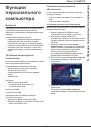
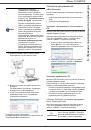
Функции персонального компьютера Установка программного обеспечения В этом разделе приводится описание следующих процедур установки: • • полная установка программы Xerox Companion Suite, установка только драйверов. Установка полного пакета программ Введение Включите ПК. Выполните вход под учетной
- Страница 44 из 62
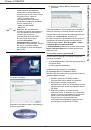
Вариант установки Полная копирует на жесткий диск программное обеспечение, необходимое для хорошей работы всего пакета Xerox Companion Suite, а именно: - Xerox Companion Suite (программное обеспечение по управлению аппаратом, драйверы печати, сканера и т.д.), - Adobe Acrobat Reader, - PaperPort.
- Страница 45 из 62
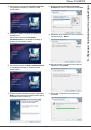
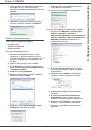
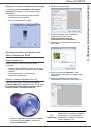
4 Расположите курсор на УСТАНОВИТЬ ПР ОДУКТЫ и подтвердите команду с помощью левой кнопки мыши. 8 Выберите INSTALL DRIVERS (УСТАНОВИТЬ ДРАЙВЕРЫ) в списке и щелкните кнопку NEXT. 5 Появляется экран установки программного обеспечения. Расположите курсор на CUSTOMIZED (ИНДИВИДУАЛЬНАџ) и подтвердите
- Страница 46 из 62
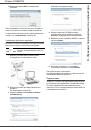
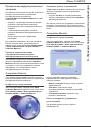
12 Щелкните клавишу OK для завершения установки. Появляется следующий экран: Пакет программного обеспечения Xerox Companion Suite был успешно установлен на Ваш компьютер. 4 Откройте дисковод CD-ROM, вставьте установочный диск и закройте устройство. Драйверы обнаруживаются автоматически. 5 Выберите
- Страница 47 из 62
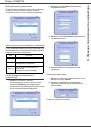
Рекомендуется сначала устанавливать программное обеспечение Xerox Companion Suite на компьютер, и только после этого подсоединять кабель USB к аппарату (см. Установка полного пакета программ, страница 39). Важно Если Вы подсоединяете кабель USB до установки программного обеспечения Xerox Companion
- Страница 48 из 62
7 Появится экран подтверждения. Щелкните кнопку ДА для продолжения. 8 Щелкните кнопку УДАЛИТЬ для удаления. 1 Появится экран подтверждения. Щелкните на кнопку ДА для того, чтобы продолжить удаление программой драйверов XEROX PHASER 3100MFP . 2 Программа удаления запущена. Вы можете отменить
- Страница 49 из 62
Проверка многофункционального аппарата Активация утилит и приложений Графический интерфейс COMPANION SUITE позволяет запускать следующие утилиты и программное обеспечение: Программное обеспечение, которое Вы установили, содержит два приложения по управлению многофункциональным аппаратом: COMPANION
- Страница 50 из 62
Выбор текущего устройства 2 Выберите нужный РЕЖИМ сканирования в ниспадающем меню. К ПК может быть подключено только одно устройство. Текущее устройство можно выбрать, щелкнув селективную кнопку, соответствующую устройству. 3 Выберите нужное РАЗР ЕШЕНИЕ сканирования в ниспадающем меню. Status of
- Страница 51 из 62
Вывод состояния расходных материалов 2 Выберите нужный сканер. С помощью закладки CONSUMABLES (РАСХОДНЫЕ МАТЕРИАЛЫ), Вы можете получить следующую информацию: • • • текущее состояние расходных материалов; число напечатанных страниц; число отсканированных страниц. 3 Подберите расширенные параметры
- Страница 52 из 62
Печать 3 Отметьте окошко Duplex (Дуплекс) и выберите один из двух режимов переплета: У Вас есть возможность напечатать документы с помощью соединения USB или беспроводного соединения WLAN. Режим переплета Драйвер печати XEROX PHASER 3100MFP устанавливается автоматически на Вашем ПК при установке
- Страница 53 из 62
• Длинные стороны • Короткие стороны 8 - Функции персонального компьютера Phaser 3100MFP/S 8 Нажмите OK на панели управления для возобновления печати. 9 Четные страницы печатаются на другой стороне листов. Когда страницы распечатаны, удалите лист с пояснениями. Важно Если происходит замятие бумаги
- Страница 54 из 62
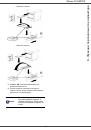
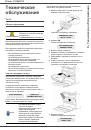
Техническое обслуживание Чтобы заменить картридж тонера, необходимо действовать следующим образом. 1 Введите смарт-карту в новый картридж, как показано на рисунке ниже. Уход Общая информация В целях Вашей безопасности обязательно следуйте правилам, изложенным в ПРЕДОСТЕРЕЖЕНИЕ главеБезопасность,
- Страница 55 из 62
Чистка принтера 8 Нажмите OK. Появится следующее сообщение: Присутствие пыли, грязи и частичек бумаги на внешних поверхностях, также как и внутри принтера, может помешать его нормальной работе. Необходимо регулярно чистить аппарат. ПOЖАЛУЙCТА ПOДOЖДИТЕ Считывается смарт-карта. Внешняя чистка
- Страница 56 из 62
Проблемы, связанные с принтером Сообщения об ошибках При возникновении одной из описанных ниже неполадок на экране аппарата появится соответствующее сообщение. Сообщение При печати лист бумаги может застрять в принтере или в лотке для бумаги, что вызовет замятие. При замятии бумаги в устройстве,
- Страница 57 из 62
Проблемы, связанные с ПК Печать ПК через соединение WLAN Этот раздел описывает, как аппарат обрабатывает запрос на печать после возникновении неполадки (замятие бумаги, потеря связи, и т.д.). Информация ниже указывает, в каких случаях печать документа возобновится или отменится, в зависимости от
- Страница 58 из 62
Обновление микропрограммы Обновление микропрограммы аппарата требуется, чтобы программное обеспечение Xerox Companion Suite было установлено на ПК, и чтобы ПК был подсоединен к аппарату (см. Функции персонального компьютера, страница 39). Посетите наш Веб-сайт www.xerox.com для проверки наличия
- Страница 59 из 62
Характеристики Физические характеристики Размеры: Вес: 344 x 447 x 386 мм 11,6 кг Электрические характеристики Электропитание (см. табличку с паспортными данными): Потребление электроэнергии: Одна фаза 120 В - 50/60 Гц - 8.5 A или Одна фаза 220-240 В - 50/60 Гц - 4.5 A в зависимости от модели (см.
- Страница 60 из 62
Характеристики расходных материалов Картридж тонера Phaser 3100MFP Standard-Capacity Print Cartridge 106R01378 Phaser 3100MFP High-Capacity Print Cartridge 106R01379 С целью усовершенствования, характеристики могут изменяться без уведомления. - 56 - 9 - Техническое обслуживание Phaser 3100MFP/S
- Страница 61 из 62
Информация для клиента Поскольку мы стремимся постоянно совершенствовать наши продукты, чтобы полностью удовлетворить потребности наших клиентов, все наши продукты разрабатываются с учетом требований к надежности в работе и легкости в использовании. Для получения технической поддержки и помощи во
- Страница 62 из 62