Инструкция для Nokia C7-00
 1
 2
 3
 4
 5
 6
 7
 8
 9
 10
 11
 12
 13
 14
 15
 16
 17
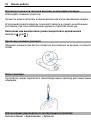 18
 19
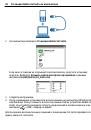 20
 21
 22
 23
 24
 25
 26
 27
 28
 29
 30
 31
 32
 33
 34
 35
 36
 37
 38
 39
 40
 41
 42
 43
 44
 45
 46
 47
 48
 49
 50
 51
 52
 53
 54
 55
 56
 57
 58
 59
 60
 61
 62
 63
 64
 65
 66
 67
 68
 69
 70
 71
 72
 73
 74
 75
 76
 77
 78
 79
 80
 81
 82
 83
 84
 85
 86
 87
 88
 89
 90
 91
 92
 93
 94
 95
 96
 97
 98
 99
 100
 101
 102
 103
 104
 105
 106
 107
 108
 109
 110
 111
 112
 113
 114
 115
 116
 117
 118
 119
 120
 121
 122
 123
 124
 125
 126
 127
 128
 129
 130
 131
 132
 133
 134
 135
 136

2
Для
выбора
получателя
в
списке
контактов
выберите
значок
"
Кому
", "
Копия
"
или
"
Скрытая
копия
".
Чтобы
вручную
ввести
адрес
почты
,
выберите
поле
"
Кому
", "
Копия
"
или
"
Скрытая
копия
".
3
Чтобы
добавить
вложение
в
сообщение
электронной
почты
,
выберите
.
4
Для
отправки
сообщения
электронной
почты
выберите
.
Открытие
почты
с
главного
экрана
На
главном
экране
некоторых
устройств
можно
использовать
несколько
виджетов
почты
.
Каждый
виджет
почты
содержит
один
почтовый
ящик
.
В
виджете
можно
просмотреть
,
были
ли
получены
новые
сообщения
,
и
узнать
число
непрочитанных
сообщений
.
Добавление
виджета
почты
на
главный
экран
На
главном
экране
выберите
Новый
почтовый
ящик
и
следуйте
инструкциям
.
Добавление
еще
одного
виджета
почты
на
главный
экран
Коснитесь
и
удерживайте
главный
экран
,
выберите
,
а
затем
необходимый
виджет
из
списка
.
Открытие
сообщения
Выберите
сообщение
в
виджете
почте
.
Интернет
Информация
о
приложении
''
Интернет
''
Выберите
Меню
>
Интернет
.
С
помощью
приложения
Интернет
можно
просматривать
Интернет
-
страницы
.
Для
просмотра
Интернет
-
страниц
на
устройстве
необходимо
настроить
точку
доступа
в
Интернет
,
а
само
устройство
должно
быть
подключено
к
сети
.
Просмотр
Интернет
-
страниц
Выберите
Меню
>
Интернет
.
Совет
.
Если
у
поставщика
услуг
нет
тарифного
плана
с
фиксированной
стоимостью
передачи
данных
,
то
для
экономии
на
передаче
данных
можно
использовать
для
подключения
к
Интернету
беспроводную
локальную
сеть
(WLAN).
Переход
на
Интернет
-
страницу
На
панели
инструментов
выберите
и
введите
Интернет
-
адрес
.
62
Интернет
Оглавление инструкции
- Руководство по эксплуатации Nokia C7–00
- Содержание
- Техника безопасности
- Начало работы
- Клавиши и компоненты
- Установка SIM-карты и аккумулятора
- Установка или извлечение карты памяти
- Зарядка
- Включение и выключение устройства
- Учетная запись Nokia и услуги Ovi Nokia
- Настройка устройства
- Копирование контактов или изображений со старого устройства
- Блокировка и разблокировка клавиш и экрана
- Расположение антенны
- Изменение громкости сигналов вызовов, композиций или видео
- Крепление ремешка для кисти
- Мини-гарнитура
- Использование руководства по эксплуатации в устройстве
- Установка Nokia Ovi Suite на компьютере
- Знакомство с Интернет-службами Ovi компании Nokia
- Основное использование
- Действия на сенсорном экране
- Интерактивные элементы на главном экране
- Переключение между открытыми приложениями
- Ввод текста
- Индикаторы дисплея
- Настройка светового индикатора на мигание при непринятых вызовах или сообщениях
- Фонарик
- Поиск в устройстве и в Интернете
- Использование устройства в автономном режиме
- Ув. прод. раб. акк.
- Персональная настройка
- Телефон
- Вызов номера телефона
- Ответ на вызов
- Поиск контакта
- Отклонение вызова
- Вызов контакта
- Отключение звука вызова
- Ответ на ожидающий вызов
- Выполн. видеовыз.
- Ответ на видеовызов
- Отклонение видеовызова
- Организ. конференции
- Использование быстрого набора
- Использование голосовых команд для выполнения вызова контакта
- Выполнение вызовов через Интернет
- Вызов последнего набранного номера
- Запись телефонного разговора
- Отключение звука
- Просмотр непринятых вызовов
- Вызов голосовой почты
- Переадресация вызовов на номер голосовой почты или другой номер телефона
- Запрет исходящих и входящих вызовов
- Разрешение вызовов только с определенных номеров
- Видеообмен
- Контакты
- О контактах
- Сохранение телефонных номеров и почтовых адресов
- Сохранение номера из принятого вызова или сообщения
- Быстрая связь с наиболее важными людьми
- Назначение мелодии сигнала вызова определенному контакту
- Передача контактной информации с помощью функции "Моя карта"
- Создание группы контактов
- Передача сообщения группе людей
- Контакты, сохраненные на SIM-карте
- Резервное копирование контактов в Ovi by Nokia
- Сообщения
- Почта
- Интернет
- Социальные сети
- О приложении Social
- Просмотр обновлений состояния друзей на одном экране
- Размещение информации о своем состоянии в службах социальных сетей
- Связь между друзьями в сети и их контактной информацией
- Просмотр обновлений состояния друзей на главном экране
- Отправки изображения в службу
- Добавление местоположения к обновлению состояния
- Общение с другом в социальной сети
- Добавление события в календарь устройства
- Камера
- Изображения и видеоклипы
- Видеоклипы и ТВ
- Музыка и звук
- Карты
- Офис
- Управление временем
- Управление устройством
- Связь
- Поиск дополнительной информации
- Коды доступа
- Устранение неполадок
- «Зеленые» советы
- Информация о продукте и сведения о безопасности
- Услуги сети и их стоимость
- Уход за устройством
- Аксессуары и аккумуляторы
- Дополнительно о технике безопасности
- Вызов службы экстренной помощи
- Дети
- Медицинское оборудование
- Имплантированные медицинские устройства
- Слуховые аппараты
- Никель
- Не допускайте попадания в устройство вредоносного содержимого
- Условия эксплуатации
- Автомобили
- Взрывоопасная среда
- Условия повышенной влажности или запыленности
- Информация о сертификации (SAR)
- Информация об авторских правах и другие уведомления
- Алфавитный указатель