Инструкция для Dell PowerConnect 3424
 1
 2
 3
 4
 5
 6
 7
 8
 9
 10
 11
 12
 13
 14
 15
 16
 17
 18
 19
 20
 21
 22
 23
 24
 25
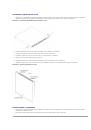 26
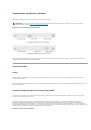 27
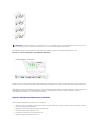 28
 29
 30
 31
 32
 33
 34
 35
 36
 37
 38
 39
 40
 41
 42
 43
 44
 45
 46
 47
 48
 49
 50
 51
 52
 53
 54
 55
 56
 57
 58
 59
 60
 61
 62
 63
 64
 65
 66
 67
 68
 69
 70
 71
 72
 73
 74
 75
 76
 77
 78
 79
 80
 81
 82
 83
 84
 85
 86
 87
 88
 89
 90
 91
 92
 93
 94
 95
 96
 97
 98
 99
 100
 101
 102
 103
 104
 105
 106
 107
 108
 109
 110
 111
 112
 113
 114
 115
 116
 117
 118
 119
 120
 121
 122
 123
 124
 125
 126
 127
 128
 129
 130
 131
 132
 133
 134
 135
 136
 137
 138
 139
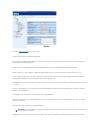 140
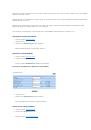 141
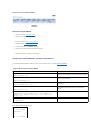 142
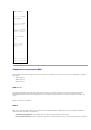 143
 144
 145
 146
 147
 148
 149
 150
 151
 152
 153
 154
 155
 156
 157
 158
 159
 160
 161
 162
 163
 164
 165
 166
 167
 168
 169
 170
 171
 172
 173
 174
 175
 176
 177
 178
 179
 180
 181
 182
 183
 184
 185
 186
 187
 188
 189
 190
 191
 192
 193
 194
 195
 196
 197
 198
 199
 200
 201
 202
 203
 204
 205
 206
 207
 208
 209
 210
 211
 212
 213
 214
 215
 216
 217
 218
 219
 220
 221
 222
 223
 224
 225
 226
 227
 228
 229
 230
 231
 232
 233
 234
 235
 236
 237
 238
 239
 240
 241
 242
 243
 244
 245
 246
 247
 248
 249
 250
 251
 252
 253
 254
 255
 256
 257
 258
 259
 260
 261
 262
 263
 264
 265
 266
 267
 268
 269
 270
 271
 272
 273
 274
 275
 276
 277
 278
 279
 280
 281
 282
 283
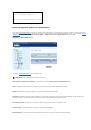 284
 285
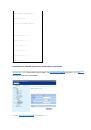 286
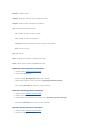 287
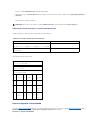 288
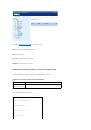 289
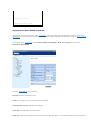 290
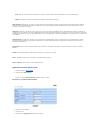 291
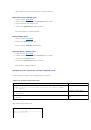 292
 293
 294
 295
 296
 297
 298
 299
 300
 301
 302
 303
 304
 305
 306
 307
 308
 309
 310
 311
 312
 313
 314
 315
 316
 317
 318
 319
 320
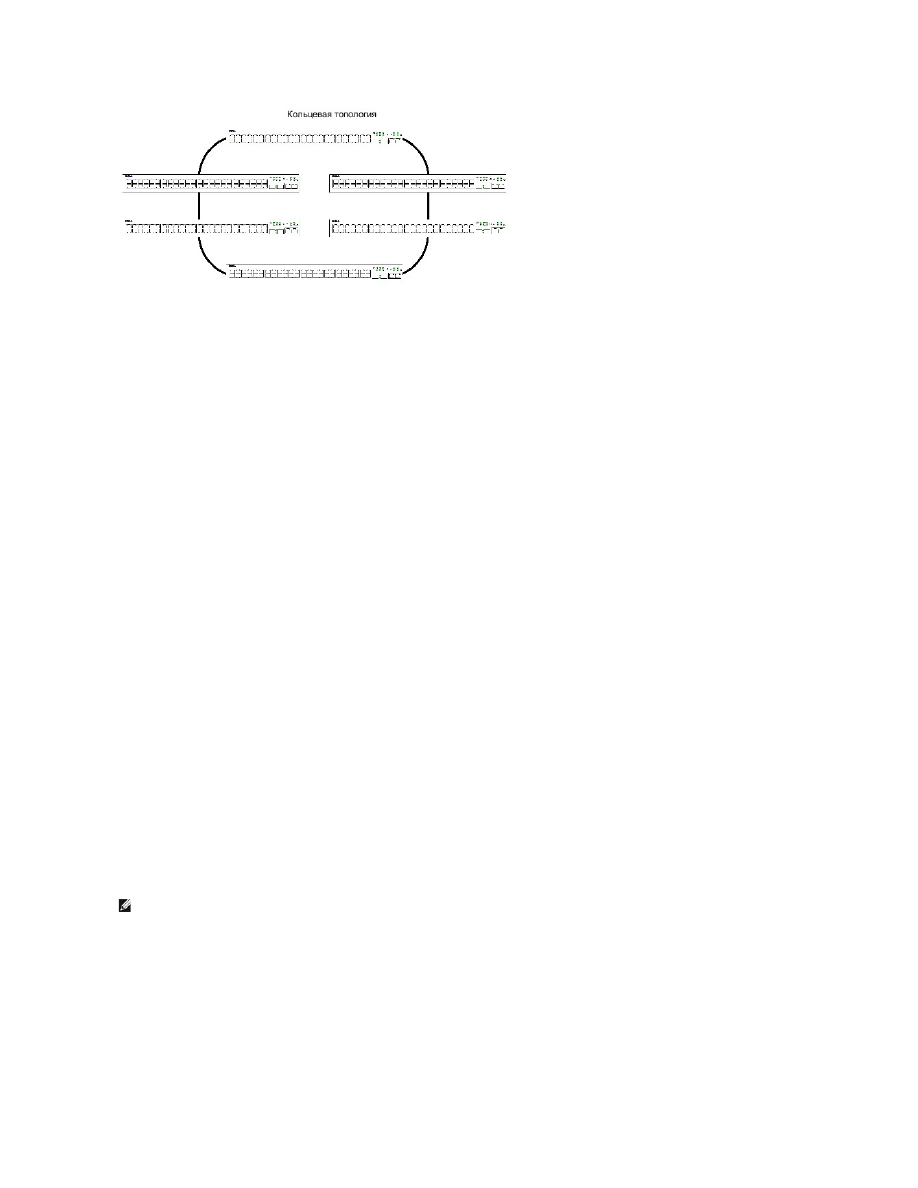
Большинство проблем при работе по кольцевой топологии возникает из
-
за неисправности одного из компонентов в цепи или повреждения связи
.
При
наличии стеков
PowerConnect 3424/P
и
PowerConnect 3448/P
происходит автоматическое переключение системы на топологию
,
используемую в случае
сбоя работы в стеке
,
без замедления в работе системы
.
Автоматически выдается сообщение протокола
SNMP,
при этом не требуется выполнение
какого
-
либо дополнительного действия по управлению стеком
.
Тем не менее
,
необходимо отремонтировать поврежденное соединение или компонент
,
чтобы восстановить целостность стека
.
После того
,
как неисправность устранена
,
можно снова подключить устройство к стеку
,
и кольцевая топология будет восстановлена
.
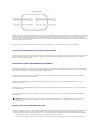
Топология для переключения в случае сбоя в стеке
В случае сбоя в топологии стека он переключается на топологию
,
используемую в случае сбоя работы
.
При такой топологии устройства расположены в
цепи последовательно
.
Главное стековое устройство определяет
,
куда передаются пакеты
.
Каждый из компонентов
(
кроме верхнего и нижнего
)
подключен к двум соседним устройствам
.
Компоненты стека и идентификатор устройства
Идентификаторы устройства
-
это важные элементы конфигурации стека
.
Режим стековых операций определяется во время загрузки
.
Операционный
режим задается в зависимости от идентификатора устройства
,
выбранного во время процесса инициализации
.
Например
,
если пользователь выбрал
автономный режим работы
,
устройство загружается как автономный коммутатор
.
Компоненты устройства поставляются с идентификатором устройства
,
заданным по умолчанию для автономного блока
.
Если устройство работает
автономно
,
все стековые индикаторы выключены
.
В случае
,
если пользователь выбирает другой идентификатор устройства
,
его значение не удаляется и остается действительным даже после
перезагрузки устройства
.
Идентификаторы
1
и
2
зарезервированы для устройств
,
работающих от главного стекового устройства
.
Идентификаторы
3 - 6
могут быть назначены
для компонентов стека
.
Когда загружается главное устройство или вставляется либо удаляется компонент стека
,
главное устройство инициирует процесс распознования
устройств в стеке
.
Удаление и замена компонентов стека
Устройства
1
и
2
работают от главного стекового устройства
.
Устройства
1
и
2
обозначены либо как главное устройство
,
либо как главное резервное
устройство
.
Назначение главного стекового устройства выполняется во время процесса настройки
.
Один компонент
,
работающий от главного
устройства
,
назначается главным стековым устройством
,
а другой
-
главным резервным в соответствии со следующей процедурой принятия решений
:
l
При наличии только одного устройства
,
работающего от главного
,
оно назначается главным
.
l
Если имеются два устройства
,
работающих от главного
,
одно из которых пользователь вручную настроил как главное стековое устройство
,
ПРИМЕЧАНИЕ
.
При обнаружении в стеке двух компонентов с одинаковым идентификатором стек продолжает работать
,
при этом в составе
стека функционирует тот компонент
,
который был подключен раньше
.
Пользователь получает сообщение
,
что устройство не удалось
подключить к стеку
.
Оглавление инструкции
- Страница 1 из 321
Системы Dell™ PowerConnect™ 34XX Руководство пользователя Введение Описание аппаратного обеспечения Установка коммутаторов PowerConnect 3424/P и PowerConnect 3448/P Настройка коммутаторов PowerConnect 3424/P и 3448/P Использование интерфейса Dell OpenManage Switch Administrator Информация о
- Страница 2 из 321
Назад на страницу Содержание Введение Системы Dell™ PowerConnect™ 34XX Руководство пользователя Описание системы Обзор стекирования Общие сведения Дополнительная документация по режиму командной строки Устройства PowerConnect 3424/3448 и PowerConnect 3424P/3448P представляют собой наращиваемые
- Страница 3 из 321
Коммутатор PowerConnect 3448P PowerConnect 3448P предоставляет 48 портов со скоростью передачи 10/100Мбит/с, два порта SFP и два порта Copper, которые могут использоваться для пересылки трафика в автономном блоке или в качестве стековых портов в стековом блоке. В устройстве также имеется один
- Страница 4 из 321
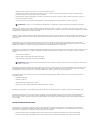
Большинство проблем при работе по кольцевой топологии возникает из-за неисправности одного из компонентов в цепи или повреждения связи. При наличии стеков PowerConnect 3424/P и PowerConnect 3448/P происходит автоматическое переключение системы на топологию, используемую в случае сбоя работы в
- Страница 5 из 321
главным стековым устройством считается то, которое было настроено вручную. l При наличии двух устройств, работающих от главного, ни одно из которых не было настроено вручную как главное, главным стековым устройством считается то, которое было подключено раньше. l При наличии двух устройств,
- Страница 6 из 321
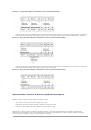
Рисунок 1-4. PowerConnect 3448/P устанавливается вместо PowerConnect 3448/P l Если PowerConnect 3448/P устанавливается вместо PowerConnect 3424/P, на первые 24 FE-порта коммутатора 3448/P передается конфигурация 24 FE-портов коммутатора 3424/P. Конфигурация GE-порта остается неизменной. Остальные
- Страница 7 из 321
Общие сведения В данном разделе описаны возможности устройства. Для получения полного списка всех обновленных возможностей коммутатора см. примечания к новой версии программного обеспечения. Блок питания с поддержкой технологии питания через сеть Ethernet Блок питания с поддержкой технологии
- Страница 8 из 321
Поддержка интерфейсов MDI/MDIX Устройство автоматически обнаруживает перекрещивание или перегибание кабеля, подключенного к порту RJ-45. В качестве стандартной проводки для конечных станций используется Media-Dependent Interface (MDI) (Интерфейс, зависящий от среды передачи), а для концентраторов и
- Страница 9 из 321
Коммутация на основании MAC-адресов, распознаваемых в сети VLAN Устройство всегда выполняет соединение с помощью мостов, способных работать с сетью VLAN. Классическое соединение посредством моста (IEEE802.1D) не выполняется, когда кадры пересылаются только на основании соответствующих MAC-адресов
- Страница 10 из 321
принадлежностью к определенной сети VLAN на основании либо метки VLAN, либо сочетания входного порта и содержимого пакетов. Пакеты, совместно использующие общие атрибуты, можно сгруппировать в одну сеть VLAN. Более подробную информацию см. в Настройка сетей VLAN. Виртуальные локальные сети на
- Страница 11 из 321
Более подробную информацию о включении быстрой связи для портов и групп LAG см. в резделе Определение параметров STP для порта или Определение статических адресов. IEEE 802.1w Протокол RSTP Протоколу RSTP может потребоваться от 30 до 60 секунд для каждого хост-протокола, чтобы проверить, передается
- Страница 12 из 321
Более подробную информацию о протоколе DHCP см. в Определение параметров интерфейса DHCP . Качество обслуживания Поддержка класса обслуживания 802.1p Способ подачи сигналов IEEE 802.1p представляет собой стандарт OSI Layer 2 для создания и определения приоритетов сетевого трафика в канале передачи
- Страница 13 из 321
Удаленный мониторинг Удаленный мониторинг (RMON) является дополнением к протоколу SNMP, которое предоставляет возможность управления трафиком в системе (в отличие от протокола SNMP, который позволяет системному устройству выполнять функции управления и контроля). Функция удаленного мониторинга
- Страница 14 из 321
Протокол SSL - это протокол на уровне приложений, который обеспечивает надежную передачу данных с сохранением их неприкосновенности, идентификации и целостности. Он основан на использовании сертификатов, а также открытых и закрытых ключей шифрования. Идентификация на основе портов (802.1x)
- Страница 15 из 321
инструкциям и примерам. Назад на страницу Содержание
- Страница 16 из 321
Назад на страницу Содержание Описание аппаратного обеспечения Системы Dell™ PowerConnect™ 34XX Руководство пользователя Описание портов Габариты Описание индикаторов Описание портов Описание портов коммутатора PowerConnect 3424 В коммутаторе PowerConnect 3424 имеются следующие порты: l 24 порта
- Страница 17 из 321
Описание портов коммутатора PowerConnect 3448 В коммутаторе PowerConnect 3448 имеются следующие порты: l 48 порта Fast Ethernet - это порты RJ-45, обозначенные как 10/100Base-T l 2 оптоволоконных порта - Они обозначены как SFP-порты 1000Base-X l 2 порта Gigabit - Они обозначены как порты 1000Base-T
- Страница 18 из 321
Консольный порт RS-232 Один разъем DB-9 для соединения с терминалом используется для отладки, загрузки программного обеспечения и т.д. Скорость передачи данных по умолчанию составляет 9600 бит/с. Значение скорости передачи можно задать в диапазоне от 2400 до 115200 бит/с. Рисунок 2-5. Консольный
- Страница 19 из 321
Порт RJ-45 100 Base-T на коммутаторах PowerConnect 3424 /P и PowerConnect 3448/P имеет два индикатора с обозначением LNK/ACT. На следующем рисунке показаны индикаторы 100 Base-T. Рисунок 2-7. Индикатор RJ-45 1000 BaseT Описание показаний индикатора RJ-45 в коммутаторах PowerConnect 3424 и
- Страница 20 из 321
Не горит Устройство, работающего от блока питания, не обнаружено. Индикаторы порта Gigabit В следующей таблице описаны индикаторы стекового порта Gigabit: Таблица 2-3. Показания индикатора RJ-45 100BaseT в коммутаторах PowerConnect 3424 и PowerConnect 3448 Индикатор Цвет Link/Activity/Speed FDX
- Страница 21 из 321
В следующей таблице приведены описания показаний системного индикатора. Таблица 2-5. Показания системного индикатора Индикатор Цвет Источник питания (PWR) Резервный блок питания (RPS) (модели: 3424 и 3448) Резервный блок питания (RPS) (модели: 3424P и 3448P) Диагностика (DIAG) Температура (TEMP)
- Страница 22 из 321
PowerConnect 3448/P к блоку PowerConnect EPS-470, или для подключения коммутаторов PowerConnect 3424 и PowerConnect 3448 к блоку PowerConnect RPS-600. В коммутаторах PowerConnect 3424/P и PowerConnect 3448/P есть встроенный блок питания (12 Вольт). Работа от обоих источников питания регулируется за
- Страница 23 из 321
выполняет роль главного резервного устройства. Компонентам стека достаются идентификаторы 3-6. Например, при наличии четырех устройств в стеке главному стековому устройству соответствует идентификатор 1 или 2, главному резервному устройству - 1 или 2 в зависимости от идентификатора главного
- Страница 24 из 321
Назад на страницу Содержание Установка коммутаторов PowerConnect 3424/P и PowerConnect 3448/P Системы Dell™ PowerConnect™ 34XX Руководство пользователя Подготовка места Распаковка Монтаж устройства Подключение устройства к питанию Установка стека Запуск и конфигурация устройства Подготовка места
- Страница 25 из 321
5. Проверьте устройство и принадлежности на наличие повреждений. О любых обнаруженных повреждениях следует немедленно сообщить. Монтаж устройства Следующие инструкции по монтажу относятся к устройствам PowerConnect 3424/P и PowerConnect 3448/P. Консольный порт находится на задней панели. Разъемы
- Страница 26 из 321
Установка устройства на стене 1. Расположите поставляемый настенный монтажный кронштейн на одной стороне устройства так, чтобы монтажные отверстия на устройстве совпадали с монтажными отверстиями на кронштейне. На следующем рисунке показано, где монтировать кронштейны. Рисунок 3-2. Установка
- Страница 27 из 321
Подключение устройства к питанию Присоедините кабель питания к разъему переменного тока на блоке питания. ПРИМЕЧАНИЕ. Пока не подсоединяйте кабель питания к заземленной электророзетке. Подключите устройство к источнику питания как подробно описанно в разделе Запуск и конфигурация устройства.
- Страница 28 из 321
ПРИМЕЧАНИЕ. В стековом режиме порты, обозначенные как G3 и G4, не отображаются на встроенном веб-сервере (EWS). Это результат того, что они не присутствуют в устройстве. Это объясняется тем, что в стеке портам присваивается другой индекс. Идентификация стекового блока выполняется на передней панели
- Страница 29 из 321
После подключения индакатор с настроенным номером (соответствующим предварительно сохраненному идентификатору) начинает мигать. Индикатор мигает в течение 15 секунд. В течение этого времени выбирите определенный идентификатор стека, нажимая на кнопку «Stack ID» (Идентификатор стека) до тех пор,
- Страница 30 из 321
8. Присоедините розетку перекрестного кабеля RS-232 непосредственно к консольному порту устройства на главном устройстве/автономном устройстве и затяните невыпадающие стопорные винты. Консольный порт PowerConnect серии 3400 находится на задней панели. Рисунок 3-7. Подключение к консольному порту
- Страница 31 из 321
Назад на страницу Содержание Настройка коммутаторов PowerConnect 3424/P и 3448/P Системы Dell™ PowerConnect™ 34XX Руководство пользователя Процедуры конфигурации Расширенная конфигурация Процессы в меню запуска Настройки порта по умолчанию Процедуры конфигурации После выполнения всех внешних
- Страница 32 из 321
Начальная конфигурация ПРИМЕЧАНИЕ. Прежде чем приступать к выполнению, прочтите информацию о версии для данного продукта. Это программное обеспечение можно загрузить с веб- сайта технической поддержки Dell | Support (support.dell.com). ПРИМЕЧАНИЕ. Начальная конфигурация предполагает следующее: n
- Страница 33 из 321
ПРИМЕЧАНИЕ. При отсутствии ответа в течение 60 секунд и при условии наличия в сети сервера BootP, адрес получается с сервера BootP. ПРИМЕЧАНИЕ. Вы можете выйти из мастера в любое время нажатием [ctrl+z]. Мастер, шаг 1 Появится следующее сообщение: The system is not setup for SNMP management by
- Страница 34 из 321
l Имя пользователя, например "admin" l Пароль и подтверждение пароля. ПРИМЕЧАНИЕ. Если первый и второй пароли не совпадают, выдается сообщение об ошибке до тех пор, пока они не станут одинаковыми. Нажмите клавишу Enter. Мастер, шаг 3 Появится следующее сообщение: Next, an IP address is setup. The
- Страница 35 из 321
Мастер, шаг 5 Появится следующее сообщение: If the information is correct, please select (Y) to save the configuration, and copy to the start-up configuration file. If the information is incorrect, select (N) to discard configuration and restart the wizard: (Y/N)[Y]Y Нажмите [N], чтобы запустить
- Страница 36 из 321
console(config-if)# ip address dhcp hostname powerconnect console (config-if)# exit console(config)# l Назначение динамических IP-адресов (в сетях VLAN): console# configure console(config)# interface ethernet vlan 1 console(config-if)# ip address dhcp hostname device console (config-if)# exit )
- Страница 37 из 321
стандартного сервера BOOTP, имеющегося в сети. В этом случае устройство выполняет роль клиента BOOTP. Как извлечь IP-адрес с сервера BOOTP: 1. 2. Чтобы извлечь IP-адрес, выберите и подключите любой порт к серверу BOOTP или подсети, в которой имеется такой сервер. В ответ на системное приглашение
- Страница 38 из 321
Пароли защиты можно настроить для следующих служб: l для терминала; l для Telnet; l Для SSH; l для HTTP; l для HTTPS ПРИМЕЧАНИЕ. Пароли определяются пользователем. ПРИМЕЧАНИЕ. При создании имени пользователя приоритет по умолчанию равен 1, что обеспечивает доступ к устройству, но не дает прав
- Страница 39 из 321
console(config-line)# password bob l Во время первоначальной регистрации в устройстве через сеанс Telnet в ответ на приглашение ввести пароль введите bob. l При изменении режима работы устройства введите bob. Настройка первоначального пароля SSH Для настройки начального пароля SSH введите следующие
- Страница 40 из 321
console(config)# crypto certificate generate key_generate console(config)# ip https server При первоначальном включении сеанса http или https в качестве имени пользователя введите admin, а в качестве пароля - user1. ПРИМЕЧАНИЕ. Для служб Http и Https требуется уровень доступа 15 и непосредственный
- Страница 41 из 321
[2] Erase Flash File [3] Password Recovery Procedure [4] Enter Diagnostic Mode [5] Set Terminal Baud-Rate [6] Back В следующем разделе дано описание команд меню Startup. ПРИМЕЧАНИЕ. При выборе команды из меню Startup необходимо учитывать временной фактор: Если в течение 35 секунд (по умолчанию) не
- Страница 42 из 321
Loading running configuration. Number of configuration items loaded: 5 Loading startup configuration. Number of configuration items loaded: 5 Device configuration: Slot 1 - PowerConnect 3424 HW Rev. 0.0 ------------------------------- -- Unit Number 1 Standalone -- -------------------------------
- Страница 43 из 321
строку (CLI), веб-сервер (EWS) или протокол SNMP должны быть настроены заново. Как удалить конфигурацию устройства: 1. В меню Startup нажнажмите в течение первых двух секунд, чтобы удалить файл флэш- памяти. Появится следующее сообщение: Warning! About to erase a Flash file. Are you sure (Y/N)? y
- Страница 44 из 321
Загрузка программного обеспечения через сервер TFTP В этом разделе содержатся инструкции для загрузки программного обеспечения устройства (загрузка образов и системы) через сервер TFTP. Сервер TFTP должен быть настроен перед началом загрузки программного обеспечения. Загрузка файла образа системы
- Страница 45 из 321
!!!!!!!!!!!!!!!!!!!!!!!!!!!!!!!!!!!!!!!!!!!!!!!!!!!!!!!!!!!!!!!!!! !!!!!!!!!!!!!!!!!!!!!!!!!!!!!!!!!!!!!!!!!!!!!!!!!!!!!!!!!!!!!!!!!! Copy took 00:01:11 [hh:mm:ss] Восклицательные знаки свидетельствуют о выполнении процесса копирования. Каждый символ (!) соответствует 512 успешно скопированным
- Страница 46 из 321
HW version 4. Введите команду copy tftp://{tftp address}/{file name} boot, чтобы скопировать новый образ загрузки на устройство. Ниже приводится пример выводимой информации: console# copy tftp://176.215.31.3/332448-10018.rfb boot Erasing file..done.
- Страница 47 из 321
Управление потоком Устройство поддерживает управление потоком 802.3x для портов, настроенных на работу в полном дуплексном режиме. По умолчанию эта функция отключена. Ее можно включить для каждого порта. Механизм управления потоком позволяет принимающей стороне подавать передающей стороне сигнал о
- Страница 48 из 321
Назад на страницу Содержание Использование интерфейса Dell OpenManage Switch Administrator Системы Dell™ PowerConnect™ 34XX Руководство пользователя Запуск приложения Элементы интерфейса Кнопки на странице Switch Administrator Определение полей Доступ к устройству в режиме командной строки
- Страница 49 из 321
В Taблица 5-1 перечислены компоненты интерфейса с соответствующими номерами. Таблица 5-1. Компоненты интерфейса Компонент Описание 1 Панель дерева содержит список различных парамеров устройства. Ветви дерева можно раскрывать для просмотра всех компонентов конкретного параметра или сворачивать,
- Страница 50 из 321
Красный Устройство не подключено к стеку. ПРИМЕЧАНИЕ. Индикаторы портов не показаны на передней панели PowerConnect на странице OpenManage Switch Administrator. Состояние индикаторов можно увидеть только на реально работающем устройстве. Тем не менее, стековые индикаторы отображают состояние
- Страница 51 из 321
l \ l / l : l * l ? l < l > l | Доступ к устройству в режиме командной строки Управлять коммутатором можно с помощью прямого подсоединения к порту терминала или связи Telnet. Если доступ осуществляется через соединение Telnet, убедитесь, что IP-адрес устройства определен, и что рабочая станция,
- Страница 52 из 321
Использование интерфейса командной строки В этом разделе приведена информация об использовании интерфейса командной строки. Обзор командного режима Режим командной строки подразделяется на несколько командных режимов. Каждый из них имеет свой собственный набор команд. Если ввести знак вопроса в
- Страница 53 из 321
Приглашение режима Privileged EXEC отображается в виде имени хоста устройства, за которым следует знак решетки #. Например: console# Чтобы вывести на экран команды режима Privileged EXEC, введите знак вопроса в приглашении на ввод команды. Чтобы вернуться из режима Privileged EXEC в режим User
- Страница 54 из 321
console# Полный список режимов интерфейса командной строки см. в руководстве Dell™ PowerConnect™3424/P and PowerConnect 3448/P CLI Guide. Назад на страницу Содержание
- Страница 55 из 321
Назад на страницу Содержание Информация о настройке системы Системы Dell™ PowerConnect™ 34XX Руководство пользователя Получение общей информации о коммутаторе Настройка параметров протокола SNTP Управление журналами Определение IP-адресации Запуск диагностики кабелей Управление защитой коммутатора
- Страница 56 из 321
На странице Asset (Ресурсы) есть следующие поля: System Name (Имя системы) (от 0 до 159 символов). Определенное пользователем название коммутатора. System Contact (Контактное лицо) (от 0 до 159 символов). Указание имени контактного лица. System Location (Местонахождение системы) (от 0 до 159
- Страница 57 из 321
3. Нажмите кнопку Apply Changes (Применить изменения). Системные параметры будут определены, а устройство обновлено. Инициирование сеанса Telnet 1. Откройте страницу Asset (Ресурсы). 2. Нажмите кнопку Telnet. Будет инициирован сеанс Telnet. Настройка сведений об устройстве с помощью командной
- Страница 58 из 321
15:29:03 Jun 17 2002 Далее показан пример вывода на экран системной информации для коммутатора, работающего в автономном режиме, с помощью командной строки: console# show system id Service tag : Serial number : 51 Asset tag : console# show system System Description: Ethernet Switch System Up Time
- Страница 59 из 321
console# show system id Unit Serial number Asset tag Service tag ---- ------------- --------- ----------- 1 893658972 mkt-1 89788978 2 893658973 mkt-2 89788979 3 893658974 mkt-3 89788980 4 893658975 mkt-4 89788981 5 893658976 mkt-5 89788982 6 893658977 mkt-6 89788983 console# show system Unit Type
- Страница 60 из 321
2 OK 3 OK 4 OK OK 5 OK OK 6 OK OK Unit Fan1 Fan2 Fan3 Fan4 Fan5 ---- ---- ---- ---- ---- ---- 1 OK OK 2 OK OK 3 OK OK 4 OK OK OK OK OK 5 OK OK OK OK OK 6 OK OK OK OK OK Unit Temperature (Celsius) Temperature Sensor Status ---- -------------------- ------------------------- 1 30 OK 2 30 OK 3 30 OK 4
- Страница 61 из 321
На странице Time Synchronization (Синхронизация времени) имеются поля для установки времени в системе как на локальных часах, так и на сервере SNTP. Если время в системе задается по показаниям часов на сервере SNTP, и на них происходит сбой, время в системе устанавливается в соответствии с
- Страница 62 из 321
l Словацкая Республика - Последние выходные марта - последние выходные октября. l Южно-Африканская Республика - ЮАР не переходит на летнее время. l Испания - Последние выходные марта - последние выходные октября. l Швеция - Последние выходные марта - последние выходные октября. l Швейцария -
- Страница 63 из 321
Date (Дата) - Определяет дату в системе. Дата задается в формате ДД/MMM/ГГ, напрмер 04/May/50 (04/Мая/50). Local Time (Местное время) - Определяет время в системе. Время задается в формате ЧЧ/MM/С С, например 21/15/03. Time Zone Offset (Сдвиг времени в часовом поясе) - Разница во времени по
- Страница 64 из 321
Recurring (Периодически) - Определяет время перехода на летнее время для стран, не входящих в состав США или Европы, в которых дата начала летнего времени постоянна каждый год. Возможные значения поля: From (С) - Определяет время перехода на летнее время. Например, в данном регионе переход на
- Страница 65 из 321
ПРИМЕЧАНИЕ. Чтобы настроить летнее время, необходимо выполнить следующие действия: 1. Настройте летнее время. 2. Выберите часовой пояс. 3. Установите время. Пример: console(config)# clock summer-time recurring usa console(config)# clock time zone 2 zone TMZ2 console(config)# clock set 10:00:00 apr
- Страница 66 из 321
На странице Состояние системы есть следующие поля: Unit No. (Номер устройства). - Номер устройства, для которого выводится информация о ресурсах. Power Supply Status (Состояние источника питания) - В устройстве имеются два источника питания. Источник питания 1 обозначается в интерфейсе как PS1, а
- Страница 67 из 321
20 68 25 77 30 86 35 95 40 104 Просмотр сведений о состоянии системы с помощью команд консоли В следующей таблице приведены команды консоли, соответствующие полям на странице Состояние системы . Таблица 6-4. Команды консоли для вызова информации о состоянии системы Команды консоли Описание Выводит
- Страница 68 из 321
2 2 42 Unit Power Supply Source Status ---- ------------ ------ ------ 1 Main AC OK 2 Secondary AC OK Unit Fan Status ---- --- ------ 1 CPU OK 2 CPU OK OK Управление питанием через сеть Ethernet Блок питания с поддержкой технологии питания через сеть Ethernet (PoE) поставляет питание в устройства
- Страница 69 из 321
На странице Блок питания с поддержкой технологии питания через сеть Ethernet есть следующие поля: l Global (Глобальные параметры) l Port Settings (Параметры порта) Global (Глобальные параметры) В разделе Global (Глобальные параметры) имеются следующие поля: Power Status (Состояние источника
- Страница 70 из 321
Select a Port (Выбор порта) - Указывает, для какого интерфейса настроены параметры PoE, и определяет который из них подключен к выбранному порту. PoE Admin Status (Состояние PoE) - Определяет режим работы блока PoE. Возможные значения поля: Auto (Авто) - Включает протокол Device Discovery (протокол
- Страница 71 из 321
6.49 - 12.95 - Показывает, что потребление мощности для порта составляет от 6,49 до 12.95 Ватт. Power Device (0-24 characters) (Подключенное устройство, 0-24 символа) - Описание подключенного устройства, заданное пользователем. В поле можно вводить до 24 символов. Overload Counter (Счетчик
- Страница 72 из 321
Console# show power inline Power: On Nominal Power: 150 Watts Consumed Power: 120 Watts (80%) Usage Threshold: 95% Traps: Enabled Port Powered Device State Priority Status Classification [W] ---- -------------- ----- -------- ------ ------------------ 1/e1 IP Phone Model A Auto High On 0.44 – 12.95
- Страница 73 из 321
На странице Versions (Версии) есть следующие поля: Unit No. (Номер устройства). - Номер устройства, для которого выводится информация о его версии. Software Version (Версия программного обеспечения) - Текущая версия программы, работающей на устройстве. Boot Version (Версия загрузчика) - Текущая
- Страница 74 из 321
Управление компонентами стека Страница Управление стеком дает администраторам сети возможность перезапустить либо весь стек, либо определенное устройство в стеке. Чтобы открыть страницу Управление стеком нажмите System (Система) → General (Общее) → Stack Management (Управление стеком) в панели
- Страница 75 из 321
Конфигурация порядка отображения выполняется на странице System (Система). Упрвление стеками в режиме командной строки В следующей таблице приведены команды консоли, соответствующие полям на странице Управление стеком. Таблица 6-7. Команды управления стеком Команды консоли Описание reload
- Страница 76 из 321
Таблица 6-8. Команда перезапуска Команды консоли Описание reload Перезагружает операционную систему. Ниже приведен пример команды консоли. console >reload This command will reset the whole system and disconnect your current session. Do you want to continue (y/n)[n]? Настройка параметров протокола
- Страница 77 из 321
Использование опроса с альтернативной передачей для получения данных синхронизации является предпочтительнее, чем использование опроса с трансляцией. Тем не менее, этот метод является менее надежным, чем опрос с односторонней передачей, так как пакеты SNTP принимаются с серверов SNTP, которые не
- Страница 78 из 321
Receive Anycast Servers Updates (Получение обновлений с серверов альтернативной передачи) - При включении этого поля информация запрашивается с сервера SNTP с альтернативной передачей. Если включены оба поля - Receive Anycast Servers Update и Receive Broadcast Servers Update, системное время
- Страница 79 из 321
На странице Идентификация SNTP есть следующие поля: SNTP Authentication (Идентификация SNTP)- При включении позволяет идентифицировать сеанс связи между устройством и сервером SNTP. Encryption Key ID (Идентификатор ключа шифрования) - Определяет идентификатор ключа, использованного для
- Страница 80 из 321
Вывод на экран таблицы ключа идентификации 1. Откройте страницу Идентификация SNTP. 2. Нажмите кнопку Show All (Показать все). Откроется страница Таблица ключа идентификации. Рисунок 6-11. Таблица ключа идентификации Удаление ключа идентификации 1. Откройте страницу Идентификация SNTP. 2. Нажмите
- Страница 81 из 321
Определение серверов SNTP Серверы SNTP можно включить или добавить со страницы Серверы SNTP. Чтобы открыть страницу Серверы SNTP , щелкните System (Система)→ SNTP → Servers (Серверы) в панелидерева. Рисунок 6-12. Серверы SNTP На странице Серверы SNTP есть следующие поля: SNTP Server (Сервер SNTP)-
- Страница 82 из 321
Unknown (Нет данных) - Нет данных о ходе пересылки данных SNTP. Например, в этот момент устройство выполняет поиск интерфейса. Last Response (Последний ответ) - Время последного ответа, поступившего с сервера SNTP. Offset (Сдвиг) - Разница между значением локального времени устройства и полученным
- Страница 83 из 321
Как модифицировать сервер SNTP 1. Откройте страницу Серверы SNTP. 2. Нажмите кнопку Show All (Показать все). Откроется страница Таблица серверов SNTP. 3. Выберите поле SNTP Server (Сервер SNTP). 4. Внесите изменения в соответствующие поля. 5. Нажмите кнопку Apply Changes (Применить изменения).
- Страница 84 из 321
На странице Параметры интерфейса SNTP есть следующие поля: Unit No. (Номер устройства) - Компонент стека, на котором включен интерфейс SNTP. Interface (Интерфейс) - Список интерфейсов, на которых можно включить SNTP. Receive Servers Updates (Получение обновлений с серверов) - Включение или
- Страница 85 из 321
Таблица 6-12. Команды вызова параметров интерфейса SNTP Команды консоли Описание sntp client enable Включает клиент простого протокола сетевого управления (SNTP) на интерфейсе. show sntp configuration Вызов на экран конфигурации простого протокола сетевого управления (SNTP). Далее приведен пример
- Страница 86 из 321
Системные журналы позволяеют просматривать события устройства в условиях реального времени и сохраняют запись о них для последующего использования. Системные журнылы протоколируют и управляют событиями и создают отчет об ошибках или информационных предупреждениях. Сообщения о событиях имеют
- Страница 87 из 321
Log Copy Files Events (События копирования файлов) - Событие заносится в журнал после того, как файлы скопированы. Log Rename and Delete Files Events (События переименования и удаления файлов)- Событие заносится в журнал после того, как архивный файл конфигурации был переименован или удален. Log
- Страница 88 из 321
Параметры журналов будут сохранены, а устройство обновлено. Включение журналов с помощью команд консоли В следующей таблице приведены команды консоли, соответствующие полям на странице Global Log Parameters (Общие параметры журналов). Таблица 6-14. Команды для вызова общих параметров журнала
- Страница 89 из 321
На странице RAM Log Table (Таблица журнала ОЗУ) есть следующие поля: Log Index (Индекс журнала) - Номер журнала в RAM Log Table (Таблица журнала ОЗУ). Log Time (Время журнала) - Время, когда журнал был введен в RAM Log Table (Таблица журнала ОЗУ). Severity - Важность журнала. Description (Описание)
- Страница 90 из 321
Console Logging: Level info. Console Messages: 0 Dropped. Buffer Logging: Level info. Buffer Messages: 26 Logged, 26 Displayed, 200 Max. File Logging: Level error. File Messages: 157 Logged, 26 Dropped. 1 messages were not logged 01-Jan-2000 01:03:42 :% INIT-I-Startup: Cold Startup 01-Jan-2000
- Страница 91 из 321
На странице Таблица Log File есть следующие поля: Log Index (Индекс журнала) - Номер журнала в Log File Table (Таблица файла журнала). Log Time (Время журнала) - Время, когда журнал был введен в Log File Table (Таблица файла журнала). Severity - Важность журнала. Description (Описание) - Текст
- Страница 92 из 321
File Logging: Level debug. File Messages: 11 Logged, 51 Dropped. SysLog server 12.1.1.2 Logging: warning. Messages: 14 Dropped. SysLog server 1.1.1.1 Logging: info. Messages: 0 Dropped. 01-Jan-2000 01:12:01 :%COPY-WTRAP: The copy operation was completed successfully 01-Jan-2000 01:11:49
- Страница 93 из 321
На странице Login History (Регистрация входа в систему) есть следующие поля: User Name (Имя пользователя) - Список пользователей системы. Login History Status (Состояние регистрации входа в систему) - Показывает, включены ли в устройстве журналы доступа по паролю. Login Time (Время входа) - Время
- Страница 94 из 321
console# show users login-history Login Time Username Protocol Location ----------- -------- -------- ---------- Jan 1. 2005 23:58:17 Anna HTTP 172.16.1.8 Jan 1. 2005 07:59:23 Errol HTTP 172.16.0.8 Jan 1. 2005 08:23:48 Amy Serial Jan 1. 2005 08:29:29 Alan SSH 172.16.0.8 Jan 1. 2005 08:42:31 Bob
- Страница 95 из 321
Available Servers (Доступные серверы) - Список серверов, которым можно отправить журналы. UDP Port (1-65535) (Порт UDP) - Порт UDP, на который посылаются журналы для выбранного сервера. Возможные значения: от 1 до 65535. Значение по умолчанию - 514. Facility (Средство) - Показывает программу,
- Страница 96 из 321
На странице Add a Log Server (Добавление сервера протоколирования) есть дополнительные поля: New Log Server IP Address - IP-адрес для нового сервера журналов. 3. Определите поля. 4. Нажмите кнопку Apply Changes (Применить изменения). Сервер будет определен и добавлен в список Available Servers
- Страница 97 из 321
Ниже приведен пример команд консоли: console> enable console# configure console(config) # logging 10.1.1.1 severity critical console(config)# end console# show logging Logging is enabled. Console Logging: Level debug. Console Messages: 5 Dropped. Buffer Logging: Level debug. Buffer Messages: 16
- Страница 98 из 321
03-Mar-2004 12:02:01 :% LINK-I-Up: 1/e13 Определение IP-адресации На странице IP Addressing (IP-адресация) даны ссылки для назначения IP-адресов интерфейса и шлюзов по умолчанию и для определения параметров ARP и DHCP для интерфейсов. Чтобы открыть страницу IP Addressing (IP-адресация) , нажмите
- Страница 99 из 321
Команды консоли Описание ip default-gateway ip-address Определяет шлюз по умолчанию. no ip default-gateway Удаляет шлюз по умолчанию. Ниже приведен пример команд консоли: console(config)# ip default-gateway 196.210.10.1 console(config)# no ip default-gateway Определение IP-интерфейсов На странице
- Страница 100 из 321
Добавление IP-интерфейса 1. Откройте страницу Страница IP Interfaces Parameters. 2. Нажмите кнопку Add (Добавить). Откроется страница Add a Static IP Interface (Добавить статический IP-интерфейс). Рисунок 6-25. Add a Static IP Interface (Добавить статический IP-интерфейс) Network Mask (Маска сети)
- Страница 101 из 321
Выбранный IP-адрес удален, а устройство обновлено. Определение IP-интерфейсов с помощью команд консоли В следующей таблице приведены команды консоли, соответствующие полям на странице Страница IP Interfaces Parameters. Таблица 6-20. Команды страницы IP Interface Parameters Команды консоли Описание
- Страница 102 из 321
На странице DHCP IP Interface (IP-интерфейс сервера DHCP) имеются параметры для определения клиентов сервера DHCP, подключенных к устройству. Чтобы открыть страницу DHCP IP Interface (IP-интерфейс сервера DHCP), нажмите System (Система)→ IP Addressing (IP-адресация) → DHCP IP Interface
- Страница 103 из 321
Удаление IP-интерфейса сервера DHCP 1. Откройте страницу DHCP IP Interface (IP-интерфейс сервера DHCP). 2. Нажмите кнопку Show All (Показать все). Откроется страница DHCP Client Table. 3. Выберите запись клиента DHCP. 4. Установите флажок в поле Remove (Удалить). 5. Нажмите кнопку Apply Changes
- Страница 104 из 321
На странице Domain Naming System (DNS) (Служба имен доменов) есть следующие поля: DNS Status (Состояние DNS)- Включает или выключает преобразование имен доменов в IP-адреса. DNS Server (Сервер DNS) - Список серверов DNS. Серверы DNS добавляются на странице Add DNS Server. DNS Server Currently
- Страница 105 из 321
Новый сервер DNS определен, а устройство обновлено. Вывод таблицы серверов DNS 1. Откройте страницу Domain Naming System (DNS) (Служба имен доменов). 2. Нажмите кнопку Show All (Показать все). Открывается страница DNS Server Table: Рисунок 6-30. DNS Server Table (Таблица сервера DNS) Удаление
- Страница 106 из 321
Определение доменов по умолчанию На странице Default Domain Name (Имя домена по умолчанию) предоставлена информация по определению имен доменов DNS по умолчанию. Чтобы открыть страницу Default Domain Name (Имя домена по умолчанию) щелкните System (Система)→ IP Addressing (IP-адресация)→ Default
- Страница 107 из 321
Ниже приведен пример команд консоли: console(config)# ip domain-name dell.com Привязка хоста домена На странице Host Name Mapping (Привязка хоста домена) предоставлены параметры для назначения IP-адресов статическим хостам. На этой странице каждому хосту можно присвоить один IP-адрес. Чтобы открыть
- Страница 108 из 321
3. Определите соответствующие поля. 4. Нажмите кнопку Apply Changes (Применить изменения). IP-адрес привязан к имени хоста, а устройство обновлено. Вывод на экран страницы Hosts Name Mapping Table 1. Откройте страницу Host Name Mapping (Привязка хоста домена) . 2. Нажмите кнопку Show All (Показать
- Страница 109 из 321
clear host {name | *} show hosts [name] Удаляет записи из кэша «имя хоста - адрес». Отображает имя домена по умолчанию, список имен хостов сервера, статический и кэшированный списки имен хостов и адресов. Ниже приведен пример команд консоли: console(config)# ip host accounting.abc.com 176.10.23.1
- Страница 110 из 321
Static (Статические) - Указывает, что удаляются только статические записи ARP. ARP Entry (Запись ARP) - Выберите это поле, чтобы активировать поля параметров ARP на устройствах Ethernet. Interface (Интерфейс) - Номер интерфейса порта, LAG или VLAN, который подключен к устройству. IP Address
- Страница 111 из 321
Запись ARP Table ( (Таблица ARP) будет удалена, а устройство обновлено. Настройка серверов ARP с помощью командной строки В следующей таблице приведены команды консоли, соответствующие полям на странице Параметры ARP. Таблица 6-25. Команды страницы ARP Settings Команды консоли Описание arp ip_addr
- Страница 112 из 321
Чтобы открыть страницу Медные кабели, нажмите System (Система) → Diagnostics (Диагностика) →Copper Cable (Медный кабель) в панели дерева. Рисунок 6-36. Медные кабели На странице Медные кабелиесть следующие поля: Port (Порт). Порт, к которому подключен кабель. Test Result (Результат тестирования).
- Страница 113 из 321
Отображение таблицы результатов виртуального тестирования кабеля 1. Откройте страницу Медные кабели. 2. Нажмите кнопку Show All (Показать все). Откроется страница Integrated Cable Test Results Table (Таблица результатов виртуального тестирования кабеля). ПРИМЕЧАНИЕ. На этом экране показаны
- Страница 114 из 321
ПРИМЕЧАНИЕ. Возвращаемая длина кабеля (по результатам теста ICT)- это приближенное значение в следующих диапазонах: до 50 метров, от 50 до 80 м, от 80 до 110 м, от 110 до 120 м или более 120 м. Погрешность может составлять до 20 метров, и измерение длины не выполняется для кабелей со скоростью
- Страница 115 из 321
Loss of Signal (Потеря сигнала) - Указывает на потерю сигнала в кабеле. Data Ready (Данные готовы) - На оптический трансивер подано питание, и данные готовы. Отображение результатов диагностики оптического трансивера 1. Откройте страницу Оптический трансивер. 2. Нажмите кнопку Show All (Показать
- Страница 116 из 321
Страница Management Security (Безопасность управления) предоставляет доступ к страницам безопасности, которые содержат поля, позволяющие настроить параметры безопасности для портов, методов управления устройствами, пользователей и защиты сервера. Чтобы открыть страницуManagement Security
- Страница 117 из 321
Активация профиля 1. Откройте страницу Профили доступа. 2. Выберите профиль доступа в поле Access Profile (Профиль доступа). 3. Установите флажок Set Access Profile Active(Активизировать профиль доступа). 4. Нажмите кнопку Apply Changes (Применить изменения). Профиль доступа будет активирован.
- Страница 118 из 321
Source IP Address (Исходный IP-адрес) (X.X.X.X) - Исходный IP-адрес интерфейса, к которому применяется правило. Это поле является необязательным и указывает на то, что правило действительно в подсети. Network Mask (Маска сети) (X.X.X.X) - IP-адрес маски подсети. Prefix Length (/XX) (Длина префикса)
- Страница 119 из 321
Откроется страница Profile Rules Table (Таблица правил профиля). Рисунок 6-41. Profile Rules Table (Таблица правил профиля) Удаление правила 1. Откройте страницу Access Profiles (Профили доступа). 2. Нажмите кнопку Show All (Показать все). Откроется страница Profile Rules Table (Таблица правил
- Страница 120 из 321
console(config-macl)# permit ethernet 1/e2 console(config-macl)# deny ethernet 1/e3 console(config-macl)# deny ethernet 1/e4 console(config-macl)# exit console(config)# management access-class mlist console(config)# exit console# show management access-list mlist ----- permit ethernet 1/e1 permit
- Страница 121 из 321
l Локально l Через внешний сервер Для идентификации пользователя также можно задать значение None (Нет). Идентификация пользователя происходит в том порядке, в каком выбраны методы. Например, если выделены сразу и параметр Local (Локально), и параметр RADIUS, пользователи сначала идентифицируются
- Страница 122 из 321
Enable (Включение) - Указывает, что для идентификации используется пароль включения. TACACS+ - Идентификация пользователя проводится на сервере TACACS+. Restore Default (Восстановить метод по умолчанию)- Восстанавливает метод идентификации пользователя на устройстве, заданный по умолчанию. Эта
- Страница 123 из 321
Откроется страница Authentication Profiles Table (Таблицы профилей идентификации). Удаление профиля идентификации: 1. Откройте страницу Профили идентификации. 2. Нажмите кнопку Show All (Показать все). Откроется страница Authentication Profiles Table (Таблицы профилей идентификации). 3. Выберите
- Страница 124 из 321
На странице Выбор идентификации есть следующие поля: Console (Консоль) - Отображает профили идентификации, используемые для идентификации пользователей консоли. Login (Вход) - Отображает профили идентификации, используемые для регистрации пользователей, вошедших в интерфейс консоли. Enable
- Страница 125 из 321
Сеансам консоли будет назначен список идентификаций. Применение списка идентификаций к сеансам Telnet 1. Откройте страницу Выбор идентификации. 2. Выберите профиль идентификации в поле Telnet. 3. Нажмите кнопку Apply Changes (Применить изменения). Сеансам Telnet будет назначен список идентификаций.
- Страница 126 из 321
Ниже приведен пример команд консоли: console(config-line)# enable authentication default console(config-line)# login authentication default console(config-line)# exit console(config)# ip http authentication radius local console(config)# ip https authentication radius local console(config)# exit
- Страница 127 из 321
http : Local https : Local dot1x : Управление паролями Управление с помощью паролей гарантирует повышенный уровень защиты в сети. Пароли для доступа к SSH, Telnet, HTTP, HTTPS и SNMP являются назначенными функциями защиты, включающими: l Определение минимального количества символов в пароле l Дата
- Страница 128 из 321
Password Minimum Length (8-64) (Минимальное количество символов в пароле) - Если это поле отмечено флажком, оно указывает минимальную длину пароля. Например, администратор может задать минимальную длину паролей, равную 10 символам. Consecutive Passwords Before Re-use (Последовательное повторное
- Страница 129 из 321
Level Password Aging Password Lockout Expiry date ----- -------- -------- --------- 1 - - - 15 - - - Line Passwords Line Password Aging Password Lockout Expiry date ------- -------- -------- --------- Telnet - - - SSH - - - Console - - - console # show users accounts Username Privilege Password
- Страница 130 из 321
На странице Локальная пользовательская база данных есть следующие поля: User Name (Имя пользователя) - Список пользователей. Access Level (Уровень доступа) - Определяет уровень доступа пользователя. Самый низкий уровень доступа - 1, а 15 - самый высокий. Пользователи с уровнем доступа 15 называются
- Страница 131 из 321
Определение нового пользователя: 1. Откройте страницу Локальная пользовательская база данных. 2. Нажмите кнопку Add (Добавить). Откроется страница Add User (Добавить пользователя): Рисунок 6-47. Добавьте пользователя 3. Определите поля. 4. Нажмите кнопку Apply Changes (Применить изменения). Новый
- Страница 132 из 321
Удаление пользователей: 1. Откройте страницу Локальная пользовательская база данных. 2. Нажмите кнопку Show All (Показать все). Откроется страница Таблица локальных пользователей. 3. Выберите User Name (Имя пользователя). 4. Установите флажок в поле Remove (Удалить). 5. Нажмите кнопку Apply Changes
- Страница 133 из 321
На странице Line Passwords (Пароли на линиях) есть следующие поля: Line Password for Console/Telnet/Secure Telnet - Пароль линии для доступа к устройству через сеанс консоли, Telnet или Secure Telnet. Confirm Password for Console/Telnet/Secure Telnet - Подтверждение нового пароля линии. Пароль
- Страница 134 из 321
Пароль линии для сеансов Telnet будет определен, а устройство обновлено. Определение паролей линий для сеансов Secure Telnet : 1. Откройте страницу Line Passwords (Пароли на линиях). 2. Определите поле Secure Telnet Line Password (Пароль линии Secure Telnet). 3. Нажмите кнопку Apply Changes
- Страница 135 из 321
Password (Пароль) (от 0 до 159 символов)- Определенный пользователем пароль. Confirm Password (Подтвердите пароль). Подтверждение определенного пользователем пароля. Пароль отображается в формате *****. Enable Password Aging (1-365) (Включить срок использования пароля)- Указывает, через сколько
- Страница 136 из 321
Протокол TACACS+ гарантирует целостность сети благодаря шифрованию данных, передаваемых с устройства на сервер TACACS+ и обратно. Чтобы открыть страницу Параметры TACACS+, нажмите System (Система) → Management Security (Безопасность управления) →TACACS+ в панели дерева. Рисунок 6-51. Параметры
- Страница 137 из 321
Параметры по умолчанию для сервера TACACS+ задаются пользователем. Параметры по умолчанию применяются к вновь определенным серверам TACACS+. Если параметры по умолчанию не заданы, к новым серверам TACACS+ применяются системные значения параметров по умолчанию. Далее перечислены параметры TACACS+ по
- Страница 138 из 321
Удаление сервера TACACS+ 1. Откройте страницу Таблица TACACS+. 2. Нажмите кнопку Show All (Показать все). Откроется страница Таблица TACACS+. 3. Выберите запись Таблица TACACS+. 4. Установите флажок в поле Remove (Удалить). 5. Нажмите кнопку Apply Changes (Применить изменения). Сервер TACACS+
- Страница 139 из 321
Connected Global values ----------------- TimeOut : 5 Device Configuration -------------------- Source IP : 0.0.0.0 console# Настройка параметров RADIUS Серверы RADIUS (Remote Authorization Dial-In User Service) обеспечивают дополнительную защиту сетей. Можно задать до четырех серверов RADIUS. Они
- Страница 140 из 321
На странице Параметры RADIUS есть следующие поля: IP Address - Список IP-адресов сервера идентификации. Priority (0-65535) - Приоритет сервера. Возможные значения: от 0 до 65535, где 0 - наибольшее значение. Используется для настройки порядка, в котором серверы выстраиваются в очередь.
- Страница 141 из 321
Default Timeout for Reply (1-30) (Время на ответ по умолчанию) - Время (в секундах), в течение которого устройство ожидает ответа от сервера RADIUS. Значение по умолчанию: 5 секунд. Default Dead time (0-2000) (Последний срок) - Время в секундах по умолчанию, в течение которого запросы не принимают
- Страница 142 из 321
Рисунок 6-56. Список серверов RADIUS Удаление сервера RADIUS 1. Откройте страницу Параметры RADIUS. 2. Нажмите кнопку Show All (Показать все). Откроется страница Список серверов RADIUS. 3. Выберите запись Список серверов RADIUS. 4. Установите флажок в поле Remove (Удалить). 5. Нажмите кнопку Apply
- Страница 143 из 321
server retransmit 5 Console(config)# radiusserver deadtime 10 Console(config)# radiusserver key dell-server Console(config)# radiusserver host 196.210.100.1 auth-port 127 timeout 20 Console# show radiusservers IP address Auth Acct TimeOut Retransmit Deadtime Source IP Priority -------- ---- ----
- Страница 144 из 321
для шифрования. На сервере SNMP включена либо только идентификация, либо идентификация и неприкосновенность. Функцию неприкосновенности нельзя включить при выключенной функции идентификации. l l Timeliness (Своевременность) - Защита от задержек сообщений илиих избыточного резервирования. Агент SNMP
- Страница 145 из 321
Первые 4 байта - первый бит = 1, остальные представляют собой номер производителя IANA = 674. Пятый байт - Задано значение 3, чтобы указать, что далее следует MAC-адрес. Последние 6 байтов - MAC-адрес устройства. SNMP Notifications (Уведомления SNMP)- Включает или выключает маршрутизатор,
- Страница 146 из 321
Community-String Community-Access View name IP address ---------------- ----------------- --------- ---------- public read only view-1 All Community-String Group name IP address Type ---------------- ---------- ---------- ---- Traps are enabled. Authentication-failure trap is enabled. Version 1,2
- Страница 147 из 321
дерева. Рисунок 6-58. Страница SNMPv3 View Settings На странице Страница SNMPv3 View Settings есть следующие поля: View Name (Имя вида) - Список пользовательских видов. Имя вида может содержать максимум 30 буквенных символов. New Object ID Subtree (Новое поддерево OID) - Указывает функцию
- Страница 148 из 321
Вид SNMP добавлен, а устройство обновлено. Вывод таблицы вида 1. Откройте страницу Страница SNMPv3 View Settings. 2. Нажмите кнопку Show All (Показать все). Откроется страница View Table (Таблица видов). Рисунок 6-60. View Table (Таблица видов) Команды консоли для определения видов SNMPv3 В
- Страница 149 из 321
user1 iso included Default iso included Default snmpVacmMIB excluded Default usmUser excluded Default rndCommunityTable excluded DefaultSuper iso included Определение контроля доступа к SNMP На странице Access Control (Контроль доступа) предоставлена информация по созданию групп SNMP и назначению
- Страница 150 из 321
SNMPv2 - Для группы определен SNMPv2. SNMPv3 - Для группы определен SNMPv3. Security Level (Уровень защиты) - Уровень защиты, определенный для группы. Уровни защиты применяются только для SNMPv3. Возможные значения поля: No Authentication (Без идентификации) - Группе не назначаются уровни защиты
- Страница 151 из 321
Откроется страница Access Table (Таблица доступа). Рисунок 6-63. Access Table (Таблица доступа) Удаление групп SNMP 1. Откройте страницу Access Control Group (Группа контроля доступа). 2. Нажмите кнопку Show All (Показать все). Откроется страница Access Table (Таблица доступа). 3. Выберите группу
- Страница 152 из 321
Чтобы открыть страницу Модель защиты пользователей SNMPv3 (USM), выберите System (Система) → SNMP → User Security Model (Модель защиты пользователей) на панели дерева. Рисунок 6-64. Модель защиты пользователей SNMPv3 (USM) На странице Модель защиты пользователей SNMPv3 (USM) есть следующие поля:
- Страница 153 из 321
Password (0-32 Characters) (Пароль, 0-32 символа) - Изменяет пользовательский пароль группы. Пароль должен состоять максимум из 32 буквенных символов. Authentication Key (MD5-16; SHA-20 hexa chars) (Ключ идентификации) - Определяет уровень идентификации HMAC-MD5-96 или HMAC-SHA-96. Ключи
- Страница 154 из 321
Удаление записи из таблицы User Security Model 1. Откройте страницу Модель защиты пользователей SNMPv3 (USM). 2. Нажмите кнопку Show All (Показать все). Откроется страница User Security Model Table (Таблица модели защиты пользователя). 3. Выберите запись User Security Model Table (Таблица модели
- Страница 155 из 321
изменяются также и права доступа. Сообщества SNMP определяются только для SNMP v1 и SNMP v2. Чтобы открыть страницу Сообщества SNMPv1,2 нажмите System (Система) → SNMP→ Communities (Сообщества) в панели дерева. Рисунок 6-67. Сообщества SNMPv1,2 На странице Сообщества SNMPv1,2 есть следующие поля:
- Страница 156 из 321
Remove (Удалить) - Если включено, сообщество удаляется. Определение нового сообщества: 1. Откройте страницу Сообщества SNMPv1,2. 2. Нажмите кнопку Add (Добавить). Откроется страница Add SNMP Community (Добавление сообщества SNMP). Рисунок 6-68. Добавление сообщества SNMP 3. Заполните
- Страница 157 из 321
Отображает текущую конфигурацию устройства SNMP. show snmp Ниже приведен пример команд консоли: Console (config)# snmpserver community dell ro 10.1.1.1 Определение фильтров извещений SNMP На странице Фильтр извещений имеется возможность фильтровать прерывания на основе идентификатора OID. Каждый
- Страница 158 из 321
1. Откройте страницу Фильтр извещений. 2. Нажмите кнопку Add (Добавить). Откроется страница Add Filter (Добавить фильтр). Рисунок 6-70. Add Filter (Добавить фильтр) 3. Определите соответствующие поля. 4. Нажмите кнопку Apply Changes (Применить изменения). Новый фильтр добавлен, а устройство
- Страница 159 из 321
Настройка фильтров извещений с помощью командной строки В следующей таблице приведены команды консоли, соответствующие полям на странице Фильтр извещений. Таблица 6-42. Команды страницы SNMP Notification Filter Команды консоли Описание Создает или обновляет фильтр извещений SNMP. snmp-server filter
- Страница 160 из 321
На странице Получатели извещений есть следующие поля: Recipient IP (IP-адрес получателя) - Указывает IP-адрес, по которому отправляются системные прерывания. Notification Type (Тип извещения) - Отправленное извещение. Возможные значения поля: Trap (Прерывание)- Отправляются прерывания. Inform
- Страница 161 из 321
Authentication (Идентификация)— Пакет идентифицируется. Privacy (Неприкосновенность)— Пакет идентифицируется и шифруется. UDP Port (1-65535) (Порт UDP) - Для отправки извещений используется порт UDP. Значение по умолчанию - 162. Filter Name (Имя фильтра) - Включает или исключает фильтры SNMP.
- Страница 162 из 321
1. Откройте страницу Получатели извещений. 2. Нажмите кнопку Show All (Показать все). Откроется страница Таблицы получателей извещений. Рисунок 6-74. Таблицы получателей извещений Удаление получателей извещений 1. Откройте страницу Получатели извещений. 2. Нажмите кнопку Show All (Показать все).
- Страница 163 из 321
console(config)# snmp-server host 172.16.1.1 private console(config)# end console# show snmp Community- Community- View name String Access IP address ---------- ---------- ------------------- ---------- public read only All private read write default private su user-view 172.16.1.1 DefaultSuper
- Страница 164 из 321
На странице Загрузка файлов с сервера есть следующие поля: Firmware Download (Загрузка встроенных программ) - Указывает, что загружается файл встроенных программ. Если поле Firmware Download (Загрузка встроенных программ) выделено, то поля Configuration Download (Загрузка конфигурации) неактивны
- Страница 165 из 321
Startup Configuration- (Конфигурация для запуска) - Загружает файл конфигурации для запуска и переписывает его. User Defined Backup Configuration (Файл резервной пользовательской конфигурации)- Загружает файл резервной пользовательской конфигурации и переписывает его. New File Name (Имя нового
- Страница 166 из 321
Загрузка файлов на сервер На странице Страница File Upload to Server есть поля для загрузки программного обеспечения на сервер TFTP с устройства. Файлы образов можно также загрузить на сервер со страницы Страница File Upload to Server. Чтобы открыть страницу Страница File Upload to Server, нажмите
- Страница 167 из 321
Startup Configuration (Конфигурация для запуска) - Загружает файл конфигурации для запуска. List of User Defined Configuration Files (Список пользовательских файлов конфигурации) - Загружает список пользовательских файлов конфигурации на сервер. ПРИМЕЧАНИЕ. Список пользовательских файлов
- Страница 168 из 321
Активация файлов образа Страница Активные образы позволяет менеджерам сети выбирать и перенастраивать файлы-образы. Файл с активным образом для каждого устройства в конфигурации стека можно выбрать отдельно. Чтобы открыть страницу Активные образы, нажмите System (Система) → File Management
- Страница 169 из 321
Команды консоли Описание boot system [unit | unit ] {image-1 | image-2} Указывает образ системы, загружаемое устройством при начале работы. show version [unit unit] Выводит информацию о версии системы. Ниже приведен пример команд консоли: Console# boot system image-1 Копирование файлов Файлы можно
- Страница 170 из 321
3. Нажмите кнопку Apply Changes (Применить изменения). Файл будет скопирован, а устройство обновлено. Восстановление заводских настроек по умолчанию 1. Откройте страницу Копирование файлов. 2. Click Restore Configuration Factory Defaults (Восстановление заводских настроек по умолчанию). 3. Нажмите
- Страница 171 из 321
Рисунок 6-79. Файлы на странице File System На странице Файлы на странице File System есть следующие поля: File Name (Имя файла) -Указывает файл, сохраненный в настоящий момент в системе управления файлами. Size (Размер) - Размер файла. Modified (Изменен) - Дата изменения файла. Permission (Права
- Страница 172 из 321
Команды консоли Описание dir Отображает список файлов во флэш-памяти системы Ниже приведен пример команд консоли: console# dir Directory of flash: File Name Permis- Flash sion Size Data Size Modified ------------- ------ ------ ------ ------------------ 3.txt rw 524288 523776 22-Feb2005 18:49:27
- Страница 173 из 321
Total size of flash: 16646144 bytes Free size of flash: 4456448 bytes Настройка общих параметров Используйте страницу Advanced Settings (Дополнительные настройки) для настройки различных общих атрибутов коммутатора. Внесенные изменения вступают в силу только после перезагрузки коммутатора. Выберите
- Страница 174 из 321
Таблица 6-49. Команды страницы General Settings Команды консоли logging buffered size число Описание Задает число системных сообщений, хранящихся во внутреннем буфере (ОЗУ). Ниже приведен пример команд консоли: console(config)# logging buffered size 300 Назад на страницу Содержание
- Страница 175 из 321
Назад на страницу Содержание Информация о настройке коммутатора Системы Dell™ PowerConnect™ 34XX Руководство пользователя Настройка безопасности сети Конфигурация идентификации на основе портов Настройка портов Настройка адресных таблиц Настройка GARP Настройка протокола STP Настройка сетей VLAN
- Страница 176 из 321
VLAN, для которых не требуется идентификация. Неидентифицированные сети VLAN доступны для пользователей, даже если подключенные к ним порты определены как требующие идентификации. Расширенная идентификация на основе портов применяется в следующих режимах: l Single Host Mode (Режим одного хоста) -
- Страница 177 из 321
None (Отсутствует) - Указывает, что метод идентификации портов отсутствует. RADIUS - Указывает, что идентификация порта выполняется на сервере RADIUS. RADIUS, None (RADIUS, Отсутствует) - Указывает, что сначала идентификация порта выполняется на сервере RADIUS. Если порт определен как
- Страница 178 из 321
Max EAP Requests (1-10) (Максимальное количество запросов) - Указывает общее количество запросов, отправленных на протокол EAP. При отсутствии ответа в течение определенного промежутка времени процедура идентификации начинается заново. Значение по умолчанию: 2 попытки. Отображение страницы Port
- Страница 179 из 321
Команды консоли Описание aaa authentication dot1x default method1 [method2.] Определяет один или более методов Идентификации - авторизации - учета (AAA) для использования на интерфейсах, работающих по стандарту IEEE 802.1X. dot1x max-req count dot1x re-authenticate [ethernet interface] dot1x
- Страница 180 из 321
На странице Multiple Hosts (Множественные хосты) есть следующие поля: Port (Порт) - Номер порта, для которого включена расширенная идентификация. Multiple Hosts (Множественные хосты) - Включает или выключает функцию предоставления доступа к системе для нескольких портов по результатам идентификации
- Страница 181 из 321
Number of Violations (Количество нарушений) - Количество пакетов, отправленных на интерфейс в режиме идентификации одного хоста, с хоста, MACадрес которого не является адресом клиента (просителя запроса). Отображение таблицы Multiple Hosts Table (Таблица множественных хостов) 1. Откройте страницу
- Страница 182 из 321
На странице Authenticated Users (Полномочные пользователи) есть следующие поля: User Name (Имя пользователя) - Список пользователей, идентифицированных через сервер RADIUS. Port (Порт) - Номер порта, использованного для идентификации, задается для каждого имени пользователя. Session Time (Время
- Страница 183 из 321
Идентификация пользователей с помощью командной строки В следующей таблице приведены команды консоли, соответствующие полям на странице Authenticated Users (Полномочные пользователи). Таблица 7-3. Команды для добавления имени пользователя Команды консоли show dot1x users [username username]
- Страница 184 из 321
На странице Безопасность портов есть следующие поля: Interface - Выбранный тип интерфейса, на котором включен заблокированный порт. Port (Порт) - Указывает, что выбранный тип интерфейса - порт. LAG - Указывает, что выбранный тип интерфейса - LAG. Current Port Status - Текущее состояние конфигурации
- Страница 185 из 321
Discard - Игнорирует пакеты от любого неопознанного источника. Это значение по умолчанию. Shutdown (Завершить работу) - Игнорирует пакеты от любого неопознанного источника и блокирует порт. Порты остаются заблокированными до тех пор, пока они не будут повторно активированы, или коммутатор не будет
- Страница 186 из 321
Настройка безопасности заблокированных портов с помощью команд консоли В следующей таблице приведены команды консоли, соответствующие полям страницы для настройки безопасности заблокированных портов. Таблица 7-4. Команды страницы Port Security Команды консоли Описание shutdown Отключает интерфейсы.
- Страница 187 из 321
На странице Список ACL на основе MAC-адресов есть следующие поля: ACL Name (Имя ACL) - Пользовательский список ACL. New ACE Priority (1-2147483647) (Навый приоритетACE) - Индекс правила ACE в поле ACL. Destination MAC Address (MAC-адрес источника) - Сравнивает MAC-адрес приемника, на который
- Страница 188 из 321
Откроется страница ACEs Associated with MAC ACL (Записи ACE, связанные с ACL, основанным на MAC-адресах). Удаление списков ACL 1. Откройте страницу Список ACL на основе MAC-адресов. ПРИМЕЧАНИЕ. Списки ACL можно удалить при условии, что они не привязаны к интерфейсу. 2. Выберите ACL. 3. Нажмите
- Страница 189 из 321
На странице Привязки ACL есть следующие поля: Select an ACL (Выбор ACL) - Тип списка ACL, с которым сравниваются входящие пакеты. Bind ACL to VLAN (Привязка ACL к VLAN) - Сеть VLAN, с которой связан список ACL. Назначение списка ACL для интерфейса 1. Откройте страницу Привязки ACL. 2. Выберите тип
- Страница 190 из 321
2. Нажмите кнопку Show All (Показать все). Откроется страница ACL Bindings Table (Таблица привязок ACL). 3. Выберите интерфейс в поле Copy Parameters from (Копировать параметры из). 4. Выберите в раскрывающемся списке VLAN сеть VLAN. Определения этого интерфейса копируются в выбранные порты/транки.
- Страница 191 из 321
На странице Конфигурация порта есть следующие поля: Port (Порт) - Номер порта, для которого определяются параметры. Description (0 - 64 Characters) (Описание, 0-64 символа)- Краткое описание интерфейса, например, Ethernet. Port Type (Тип порта) - Указывает тип порта. Admin Status (Состояние
- Страница 192 из 321
Admin Duplex (Администрирование дуплексного режима) - Отображает дуплексный режим порта (в битах в секунду). Full (Дуплексный) - Интерфейс поддерживает передачу между устройством и клиентом в двух направлениях одновременно. Half (Полудуплексный) - Интерфейс поддерживает передачу между устройством и
- Страница 193 из 321
MDIX - Ипользуется для концентраторов и коммутаторов. MDI - Используется для оконечных систем. Current MDI/MDIX - Указывает текущие параметры устройства MDIX. Возможные значения поля: MDI - Текущий параметр MDI - MDI. MDIX - Текущий параметр MDI - MDIX. LAG - Указывает, что порт входит в состав
- Страница 194 из 321
Команды консоли interface ethernet интерфейс Описание Включает режим настройки интерфейса для настройки Ethernet в качестве типа интерфейса. description строка Добавляет описание к конфигурации интерфейса. shutdown Выключает интерфейсы, которые входят в состав текущего заданного контекста. set
- Страница 195 из 321
Port Type Duplex Speed Neg Flow Admin Control State Back Mdix Pressure Mode ---- ---- ------ ----- ---- 1/e3 100 Full 100 ------ Enabled On ----- ------ ---- Up Enable Auto Console# show interfaces status Port Type Duplex Speed Neg Flow Link Control State Back Mdix Pressure Mode ---- ---- ------
- Страница 196 из 321
На странице Конфигурация LAG есть следующие поля: LAG - Номер группы LAG. Description (0 - 64 Characters) (Описание, 0-64 символа) - Пользовательское описание настроенной группы LAG. LAG Type (Тип LAG) - Типы портов, интегрированных в группу LAG. Admin Status (Состояние администрирования) -
- Страница 197 из 321
100 Half - Указывает, что LAG заявляет скорость 100 Мб/с и параметры полудуплексного режима. 100 Full - Указывает, что LAG заявляет скорость 100 Мб/с и параметры полного дуплексного режима. 1000 Full - Указывает, что LAG заявляет скорость 1000 Мб/с и параметры полного дуплексного режима. Current
- Страница 198 из 321
Настройка групп LAG с помощью команд консоли В следующей таблице приведены команды консоли, соответствующие конфигурации LAG на странице Конфигурация LAG . Таблица 7-8. Команды страницы LAG Configuration Команды консоли Описание interface port-channel номер_канала_порта Вводит режим конфигурации
- Страница 199 из 321
console(config)# interface port-channel 3 console(config-if)# shutdown console(config-if)# exit console(config)# interface port-channel 4 console(config-if)# back-pressure console(config-if)# description p4 console(config-if)# end console# show interfaces port-channel Channel Ports ---------
- Страница 200 из 321
На странице Контроль "лавины" есть следующие поля: Port (Порт). Порт, на котором включен контроль "лавины". Broadcast Control (Контроль широковещательных пакетов). Включение или отключение пересылки типов широковещательных пакетов на определенном интерфейсе. Broadcast Mode (Режим трансляции) -
- Страница 201 из 321
1. Откройте страницу Контроль "лавины". 2. Нажмите кнопку Show All (Показать все). Откроется страница Таблица Storm Control Settings Table. Рисунок 7-17. Таблица Storm Control Settings Table Кроме полей на странице Контроль "лавины", страница Таблица Storm Control Settings Table содержит следующие
- Страница 202 из 321
port storm-control include-multicast Включает контроль широковещательной "лавины". port storm-control broadcast enable Настраивает максимальную частоту для широковещательных пакетов. port storm-control broadcast rate Отображает конфигурацию контроля "лавины". show ports storm-control port Ниже
- Страница 203 из 321
Зеркалирование портов можно настраивать путем выбора определенного порта для копирования всех пакетов и различных портов, с которых пакеты копируются. Перед настройкой зеркалирования портов, учтите следующее: l Зеркалирование портов контролирует и дублирует сетевой трафик путем пересылки копий
- Страница 204 из 321
Untagged (Непомеченные) - Пакеты зеркалируются как непомеченные пакеты сети vlan. Это значение по умолчанию. Tagged (Помеченные) - Пакеты зеркалируются как помеченные пакеты сети vlan. Type (Тип). Определение типа зеркалируемого пакета: RX, TX или RX и TX одновременно. Status (Состояние).
- Страница 205 из 321
console(config)# interface ethernet 1/e1 console(config-if)# port monitor 1/e2 console(config-if)# end console# show ports monitor Source Destination Type Status VLAN Port Port Tagging ------ ----------- ---- ------ ----------- -------- -------- 1/e2 1/e1 RX, TX Active No Настройка адресных таблиц
- Страница 206 из 321
На странице Таблица Static MAC Address Table есть следующие поля: Interface (Интерфейс) - Определенный порт или группа LAG, к которым применяется статический MAC-адрес. MAC Address - MAC-адрес, приведенный в списке Current Static Addresses List (Список текущих статических адресов). VLAN ID -
- Страница 207 из 321
4. Нажмите кнопку Apply Changes (Применить изменения). Новый статический адрес будет добавлен в таблицу статических адресов, а устройство обновлено. Изменение параметров статических адресов в таблице Static MAC Address Table 1. Откройте страницу Таблица Static MAC Address Table. 2. Выберите тип
- Страница 208 из 321
---- ------------ ---- -------- 1 00:60:70:4C:73:FF 1/e8 dynamic 1 200 00:60:70:8C:73:FF 00:10:0D:48:37:FF 1/e8 dynamic 1/e9 static Просмотр динамических адресов На странице Динамический MAC-адрес содержится информация по запросу в таблице динамических адресов сведений относительно типа интерфейса,
- Страница 209 из 321
Переопределение срока хранения 1. Откройте страницу Динамический MAC-адрес. 2. Определите поле Aging Time (Срок хранения). 3. Нажмите кнопку Apply Changes (Применить изменения). Срок хранения будет изменен, а устройство обновлено. Опрос таблицы динамических адресов 1. Откройте страницу Динамический
- Страница 210 из 321
vlan mac address port type ---- ----------- ---- ---- 1 00:60:70:4C:73:FF 1/e8 dynamic 1 00:60:70:8C:73:FF 1/e8 dynamic 200 00:10:0D:48:37:FF 1/e8 static Настройка GARP Протокол GARP (Generic Attribute Registration Protocol) - это протокол общего назначения, регистрирующий любые возможности связи в
- Страница 211 из 321
GARP Join Timer (10-2147483640) (Таймер соединения GARP) - Время в миллисекундах, когда передаются данные PDU. По умолчанию используется значение 200. GARP Leave Timer (10-2147483640) (Таймер отключения GARP) - Время (в миллисекундах), в течение которого устройство ожидает, прежде чем выйти из
- Страница 212 из 321
console(config)# interface ethernet 1/e1 console(config-if)# garp timer leave 900 console(config-if)# end console# show gvrp configuration ethernet 1/e11 GVRP Feature is currently Disabled on the device. Maximum VLANs: 223 Port (s) GVRP- Registration Dynamic VLAN Status Timers (milliseconds)
- Страница 213 из 321
Более подробную информацию о конфигурации протокола Multiple STP см. в «Настройка протокола MSTP». Чтобы открыть страницу Spanning Tree (Протокол STP) , нажмите Switch (Коммутатор) → Spanning Tree (Протокол STP)в панели дерева. Определение общих параметров STP На странице Страница Spanning Tree
- Страница 214 из 321
Flooding (Наполнение) - Накапливает пакеты BPDU, если протокол STP не подключен на интерфейс. Path Cost Default Values (Значения стоимости пути по умолчанию) - Определяет метод, используемый для определения стоимости пути для портов STP. Возможные значения поля: Short (Короткий) - Соответствует
- Страница 215 из 321
Протокол STP будет включен на этом устройстве. Изменение общих параметров STP 1. Откройте страницу . 2. Определите поля в диалоговом окне. 3. Нажмите кнопку Apply Changes (Применить изменения). Параметры протокола STP будут изменены, а устройство обновлено. Определение общих параметров протокола
- Страница 216 из 321
console(config)# spanning-tree max-age 12 console(config)# spanning-tree forward-time 25 console(config)# exit console# show spanning-tree Spanning tree enabled mode MSTP Default port cost method: short Gathering information .......... 16-4094 ###### MST 0 Vlans Mapped: CST Root ID Priority 20480
- Страница 217 из 321
1/e5 enabled 128.5 19 FRW Desg Yes P2p Intr 1/e6 enabled 128.6 100 DSBL Dsbl No P2p Intr 1/e7 enabled 128.7 100 DSBL Dsbl No P2p Intr 1/e8 enabled 128.8 100 DSBL Dsbl No P2p Intr 1/e9 enabled 128.9 100 DSBL Dsbl No P2p Intr 1/e10 enabled 128.10 100 DSBL Dsbl No P2p Intr 1/e11 enabled 128.11 19 DSBL
- Страница 218 из 321
1/e5 enabled 128.2 19 FRW Desg Yes P2p Intr 1/e7 enabled 128.7 19 DSCR Altn No P2p Bound (STP) 1/e11 enabled 128.11 19 FRW Desg Yes P2p Intr 1/e15 enabled 128.15 19 FRW Desg No P2p Intr 1/e22 enabled 128.22 19 FRW Desg Yes P2p Intr Определение параметров STP для порта Используйте страницу Spanning
- Страница 219 из 321
Disabled (Выключен) - Протокол STP временно отключен на порте. Порт может пересылать трафик и распознавать новые MAC-адреса. Blocking (Блокирование) - Порт в данный момент заблокирован и не может использоваться для пересылки трафика или распознавания MACадресов. Поле Blocking (Блокирование)
- Страница 220 из 321
Gigabit Ethernet -4 Priority (0-240, in steps of 16) (Приоритет, 0-240 с шагом приращения 16) - Значение приоритета порта. Значение приоритета может быть использовано для регулировки выбора порта, когда мост имеет два порта, соединенных в петлю. Значение приоритета: 0-240. Значение приоритета порта
- Страница 221 из 321
Таблица 7-15. Команды страницы STP Port Settings Команды консоли Описание Отключает протокол STP на назначенном порте. spanning-tree disable Настраивает стоимость порта STP для данного порта. spanning-tree cost cost Настраивает приоритет порта. spanning-tree port-priority priority Выводит
- Страница 222 из 321
Port 1/e15 enabled State: forwarding Role: designated Port id: 128.15 Port cost: 19 Type: P2p (configured: Auto) Internal Port Fast: No (configured: No) Designated bridge Priority : 32768 Address: 00:00:00:16:00:64 Designated port id: 128.15 Designated path cost: 4 Guard root: Disabled Number of
- Страница 223 из 321
На странице Spanning Tree LAG Parameters (Параметры STP для LAG) есть следующие поля: Select a LAG (Выбор LAG) - Номер группы LAG, для которой требуется изменить параметры STP. STP - Включает или выключает протокол STP в группе LAG. Fast Link (Быстрая связь) - Включает режим быстрой связи для LAG.
- Страница 224 из 321
Root (Корневой)-Предоставляет путь, требующий минимальных затрат для передачи пакетов на корневой коммутатор. Designated (Назначенный)-Указывает LAG, через которую назначенный коммутатор подключается к локальной сети. Alternate (Альтернативный)-Предоставляет альтернативную LAG, ведущую к корневому
- Страница 225 из 321
Таблица 7-16. Команды страницы STP LAG Settings Команды консоли Описание Включает функциональные возможности протокола STP. spanning-tree Отключает протокол STP для определенной группы LAG. spanning-tree disable Настраивает стоимость порта STP для данной LAG. spanning-tree cost cost Настраивает
- Страница 226 из 321
На странице Rapid Spanning Tree (RSTP) есть следующие поля: Interface (Интерфейс) - Порт или LAG, для которых можно изменить и вывести на экран параметры RSTP. State (Состояние) - Выключает состояние RSTP на выбранном интерфейсе. Role (Роль)-Роль порта, назначенная алгоритмом STP, который
- Страница 227 из 321
Point-to-Point Admin Status (Администрирование двухточечного соединения)- Позволяет или запрещает устройству установить связь с соединением "точка-точка", или устанавливает эту связь автоматически. Чтобы установить связь с соединением "точка-точка", исходный протокол двухточечного соединения (PPP)
- Страница 228 из 321
console(config-if)# spanning-tree link-type shared console(config-if)# spanning tree mode rstp Настройка протокола MSTP Действие протокола MSTP заключается в привязке сетей VLAN на образы протокола STP. MSTP предлагает другой сценарий распределения нагрузки. Например, если порт A заблокирован в
- Страница 229 из 321
Included VLANs - Показывает сети VLAN, привязанные к выбранному экземпляру. Каждая сеть VLAN соответствует одному экземпляру. Bridge Priority (0-61440) (Приоритет моста) - Приоритет выбранной копии протокола. Значение поля: 0-61440 с шагом приращения 4096 Designated Root Bridge ID (Назначенный
- Страница 230 из 321
instance instance-id {add | remove} vlan vlan-range Задает имя конфигурации. name string Задает номер ревизии конфигурации revision value Задает приоритет порта. spanning-tree mst instance-id portpriority priority Задает приоритет устройства для определенного экземпляра протокола. spanning-tree mst
- Страница 231 из 321
Revision: 1 Instance Vlans Mapped -------- ------------ 0 1-9,31-4094 1 10-20 2 21-30 Определение интерфейсных параметров MSTP На странице Интерфейсные параметры MSTP содержатся параметры, назначающие установки MSTP для определенных интерфейсов. Чтобы открыть страницу Интерфейсные параметры MSTP,
- Страница 232 из 321
Type (Тип) - Указывает, как MSTP интерпретирует порт - как двухпунктовое соединение или как порт, подключенный к накопителю, а текже определяет, является ли порт внутренним по отношению к области MST или граничным. Главный порт обеспечивает взаимодействие области MSTP и внешнего корневого CIST.
- Страница 233 из 321
1. Откройте страницу Интерфейсные параметры MSTP. 2. Нажмите кнопку Show All (Показать все). Откроется страница Таблица интерфейсных параметров MSTP. Рисунок 7-29. Таблица интерфейсных параметров MSTP Определение интерфейсов MSTP с помощью команд консоли В следующей таблице приведены команды
- Страница 234 из 321
--------16-4094 enabled 0 enabled 1 1 enabled 2 2 3 3 enabled enabled 4 4 enabled 5 5 enabled 6 6 enabled 7 7 8 8 enabled enabled 9 9 enabled 10 10 11 11 enabled enabled 12 12 enabled 13 13 enabled 14 14 enabled 15 15 Настройка сетей VLAN Сети VLAN представляют собой логические подгруппы локальной
- Страница 235 из 321
присоединяется метка размером 4 байта. Метка VLAN указывает, к какой сети VLAN принадлежит пакет. Метки VLAN присоединяются к VLAN или конечной станцией, или сетевым устройством. Метки VLAN также содержат сведения о приоритете сетей VLAN. Совместное использование сетей VLAN и протокола GVRP
- Страница 236 из 321
Authentication Not Required (Идентификация не требуется)- Разрешает или запрещает неполномочным пользователям доступ к VLAN. Remove VLAN (Удалить VLAN) - Удаляет VLAN из таблицы VLAN Membership Table. Добавление новых сетей VLAN 1. Откройте страницу Членство в сети VLAN. 2. Нажмите кнопку Add
- Страница 237 из 321
console(config)# vlan database console(config-vlan)# vlan 1972 console(config-vlan)# end console(config)# interface vlan 1972 console(config-if)# name Marketing console(config-if)# end Таблица VLAN Port Membership VLAN Port Membership Table (Таблица портов сети VLAN) - это таблица назначения портов
- Страница 238 из 321
Назначение портов в сети VLAN с помощью команд консоли В следующей таблице описаны команды для назначения портов в группы VLAN . Таблица 7-22. Команды для назначения порта в группу VLAN Команды консоли Описание switchport general acceptable-frame-types tagged-only Отбрасывает входящие непомеченные
- Страница 239 из 321
console(config)# interface ethernet 1/e9 console(config-if)# switchport mode trunk console(config-if)# switchport mode trunk allowed vlan add 23-25 console(config-if)# end console(config)# interface ethernet 1/e11 console(config-if)# switchport mode general console(config-if)# switchport general
- Страница 240 из 321
Port - Номер порта, входящего в сеть VLAN. Port VLAN Mode - Режим работы порта. Возможные значения поля: General (Общий) - Указывает, что порт принадлежит к сетям VLAN, каждая из которых определена пользователем как помеченная или непомеченная (дуплексный режим 802.1Q). Access (Доступен) -
- Страница 241 из 321
Вывод таблицы портов VLAN 1. Откройте страницу Параметры VLAN для порта. 2. Нажмите кнопку Show All (Показать все). Откроется страница VLAN Port Table (Таблица портов VLAN). Определение параметров групп LAG в сети VLAN На странице Параметры групп LAG в сетях VLAN приведены параметры для управления
- Страница 242 из 321
Dynamic (Динамический) - Назначает LAG в сеть VLAN на основе MAC-адреса хоста-источника, подключенного к LAG. PVID (1-4093 , 4095) - Назначает идентификатор сети VLAN для непомеченных пакетов. Возможные значения поля: 1-4095. На практике сети VLAN 4095 называются браковочными VLAN. Пакеты,
- Страница 243 из 321
switchport access vlan dynamic Привязывает MAC-адрес к сети VLAN. switchport general ingress-filtering disable Отключает фильтрацию на входе LAG. Ниже приведен пример команд консоли: console(config)# interface port-channel 1 console(config-if)# switchport mode access console(config-if)# switchport
- Страница 244 из 321
switchport trunk allowed vlan add 2 Привязка MAC-адреса к сетям VLAN Привязка MAC-адресов к сетям VLAN используется для назначения портов для сети VLAN на основе MAC-адресов. После того, как сети VLAN назначен MAC-адрес, и этот адрес распознан при поступлении на порт, считается, что порт вошел в
- Страница 245 из 321
mac-to-vlan mac-address vlan-id Привязывает MAC-адрес к сети VLAN. switchport access vlan dynamic Настраивает частные сети VLAN. show mac-to-vlan Отображение базы данных MAC to VLAN: no mac-to-vlan mac-address Удаляет привязку MAC-адреса к сети VLAN. Ниже приведен пример команд консоли:
- Страница 246 из 321
На странице Параметры GVRP есть следующие поля: GVRP Global Status (Общее состояние GVRP) - Включает и выключает протокол GVRP на устройстве. По умолчанию протокол GVRP отключен. Interface (Интерфейс) - Порт или LAG для изменения параметров GVRP. GVRP State (Состояние GVRP) - Включает или выключает
- Страница 247 из 321
Ниже приведен пример команд консоли: console(config)# gvrp enable console(config)# interface ethernet 1/e1 console(config-if)# gvrp enable console(config-if)# gvrp vlan-creation-forbid console(config-if)# gvrp registration-forbid console(config-if)# end console# show gvrp configuration GVRP Feature
- Страница 248 из 321
ПРИМЕЧАНИЕ. Порты не могут быть определены как универсальные или изолированные, если они входят в состав сети VLAN. ПРИМЕЧАНИЕ. Предварительно созданные сети VLAN нельзя настроить как изолированные или как сети сообщества. ПРИМЕЧАНИЕ. Изолированные сети и сети сообществ VLAN, включенные в общий
- Страница 249 из 321
На странице Добавить частные сети VLAN есть следующие дополнительные поля: New Private VLAN (Новые частные VLAN)- Список частных сетей VLAN. Сети VLAN для сообщества добавляются в список частных VLAN. Add Community VLANs (Добавить VLAN сообщества)- Добавляет VLAN сообщества в список частных VLAN.
- Страница 250 из 321
private-vlan isolated Определяет изолированную VLAN первичной сети switchport private-vlan pvlan [community cvlan] Определяет порты частной VLAN. show vlan private-vlan [primary vlan-id] Отображает частную первичную сеть VLAN. Ниже приведен пример команд консоли: console(config)# vlan database
- Страница 251 из 321
l Режим автосогласования не настраивается для порта. l Порт функционирует в полном дуплексном режиме. l Все порты в составе LAG работают в одном режиме фильтрации на входе и маркировки. l Все порты в составе LAG работают в одном режиме обратного давления и управления потоком. l Все порты в составе
- Страница 252 из 321
LACP System Priority (Системный приоритет LACP) (1-65535) - Значение приоритета LACP для общих параметров. Возможные значения: от 1 до 65535. Значение по умолчанию - 1. Select a Port (Выбор порта) - Номер порта, для которого назначаются параметры паузы ожидания и приоритета. LACP Port Priority
- Страница 253 из 321
Ниже приведен пример команд консоли: Console (config)# lacp system-priority 120 Console (config)# interface ethernet 1/e11 Console (config-if)# lacp port-priority 247 Console (config-if)# lacp timeout long Console (config-if)# end Console# show lacp ethernet 1/e11 statistics Port 1/e11 LACP
- Страница 254 из 321
На странице Членство в группе LAG есть следующие поля: LACP - Интегрирует порт в LAG с использованием протокола LACP. LAG. Добавление порта в группу LAG и определение конкретной группы LAG, которой принадлежит порт. Добавление портов в LAG или LACP 1. Откройте страницу Членство в группе LAG. 2. В
- Страница 255 из 321
Поддержка многоадресного трафика Передача многоадресного трафика позволяет пересылать один пакет по нескольким адресатам. Передача многоадресного трафика уровня L2 основана на коммутаторе L2, который получает один пакет, адресованный нескольким адресатам. Она создает копии пакета и передает их на
- Страница 256 из 321
На странице Страница Global Parameters есть следующие поля: Bridge Multicast Filtering (Фильтрация многоадресного трафика через мост) - Включает и выключает на устройстве фильтрацию многоадресного трафика через мост. По умолчанию установлено значение Disabled (Отключено). IGMP Snooping Status
- Страница 257 из 321
multicast filtering console(config)# ip igmp snooping Добавление членов мостовой многоадресной группы На странице Многоадресная группа мостов показаны порты и группы LAG, связанные с многоадресной группой в таблицах Ports и LAGs. Таблицы Port и LAG также отражают схему вхождения порта или LAG в
- Страница 258 из 321
F Forbidden (Запрещена) Нет значения Порт не закреплен за многоадресной группой. Добавление членов мостовой многоадресной группы 1. Откройте страницу Многоадресная группа мостов . 2. Нажмите кнопку Add (Добавить). Откроется страница Add Bridge Multicast Group. Рисунок 7-42. Add Bridge Multicast
- Страница 259 из 321
В следующей таблице приведены команды консоли, соответствующие полям для управления членами службы многоадресной пересылки на странице Многоадресная группа мостов . Таблица 7-31. Команды службы многоадресной пересылки Команды консоли Описание bridge multicast address {mac-multicast-address |
- Страница 260 из 321
console # show bridge multicast address-table format ip Vlan IP Address Type Ports ---- ----------- ----- ---------- 1 224-239.130|2.2.3 static 1/e11, 1/e12 19 224-239.130|2.2.8 static 1/e11-16 19 224-239.130|2.2.8 dynamic 1/e11-12 Forbidden ports for multicast addresses: Vlan IP Address Ports ----
- Страница 261 из 321
На странице Страница Bridge Multicast Forward All есть следующие поля: VLAN ID - Идентификатор сети VLAN. Ports (Порты) - Список портов, которые могут быть добавлены в многоадресную передачу. LAGs - Список LAG, которые могут быть добавлены в многоадресную передачу. В таблице Bridge Multicast
- Страница 262 из 321
Привязка LAG к многоадресному маршрутизатору или коммутатору 1. Откройте страницу Страница Bridge Multicast Forward All. 2. Определите поле VLAN ID (Идентификатор VLAN). 3. Выберите порт в таблице LAGs и задайте ему значение. 4. Нажмите кнопку Apply Changes (Применить изменения). LAG подключена к
- Страница 263 из 321
Отслеживание протокола IGMP На странице IGMP Snooping (Отслеживание IGMP) содержатся поля для включения отслеживания IGMP по сети VLAN, и определения истечения срока действия для пакетов. Чтобы открыть страницу Отслеживание протокола IGMP, нажмите Switch (Коммутатор) → Multicast Support (Поддержка
- Страница 264 из 321
Откроется страница IGMP Snooping Table (Таблица наблюдения по протоколу IGMP). Настройка наблюдения по протоколу IGMP с помощью команд консоли В следующей таблице приведены команды консоли, соответствующие полям на странице Отслеживание протокола IGMP. Таблица 7-34. Команды для отслеживания на базе
- Страница 265 из 321
------- ----------------- -------------------------- ------ ----------------------- 1 224239.130|2.2.3 Yes 1/e11, 1/e12 19 224239.130|2.2.8 Yes 1/e1113 console# show ip igmp snooping interface 1/e1 IGMP Snooping is globally enabled IGMP Snooping is enabled on VLAN 1 IGMP host timeout is 300 sec
- Страница 266 из 321
Назад на страницу Содержание Просмотр статистики Системы Dell™ PowerConnect™ 34XX Руководство пользователя Просмотр таблиц Просмотр статистики RMON Просмотр диаграмм На страницах статистики содержится информация по интерфейсу, протоколу GVRP, базе Etherlike, удаленному мониторингу (RMON) и
- Страница 267 из 321
Interface Status - Состояние интерфейса. % Interface Utilization - Процент использования интерфейса в сети, исходя из интерфейса, работающего в дуплексном режиме. Значение этого поля: от 0 до 200%. Максимальное показание, равное 200% для полной дуплексной связи, свидетельствует о том, что
- Страница 268 из 321
Transmit Unicast Packets - Количество адресных пакетов с односторонней передачей, полученных с порта. Received Non Unicast Packets - Количество адресных пакетов с передачей, отличной от односторонней, полученных на порт. Transmit NonUnicast Packets - Количество адресных пакетов с передачей,
- Страница 269 из 321
Unicast Packets - Количество адресных пакетов, полученных на выбранный интерфейс. Multicast Packets - Количество многоадресных пакетов, полученных на выбранный интерфейс. Broadcast Packets - Количество пакетов широковещательной адресации, полученных на выбранный интерфейс. Передача статистики Total
- Страница 270 из 321
console# show interfaces counters Port InOctets InUcastPkts InMcastPkts InBcastPkts ------ --------- ----------- ----------- ----------- 1/e1 0 0 0 0 1/e2 0 0 0 0 1/e3 0 0 0 0 1/e4 0 0 0 0 1/e5 0 0 0 0 1/ e6 0 0 0 0 1/e7 0 0 0 0 1/e8 0 0 0 0 1/e9 0 0 0 0 1/e10 0 0 0 0 Просмотр статистики базы
- Страница 271 из 321
На странице Статистика базы Etherlike есть следующие поля: Interface (Интерфейс). Определяет порт или группу LAG, для которой отображается статистика. Refresh Rate (Частота обновления). Объем времени перед обновлением статистики. Frame Check Sequence (FCS) Errors - Количество ошибок
- Страница 272 из 321
Счетчики Статистика базы Etherlike переустановлены. Просмотр статистики Etherlike с помощью команд консоли В таблице приводятся команды консоли для просмотра статистики etherlike. Таблица 8-2. Команды страницы Etherlike Statistics Команды консоли Описание Отображает трафик, видимый на физическом
- Страница 273 из 321
Excessive Collisions: 0 Internal MAC Tx Errors: 0 Carrier Sense Errors: 0 Oversize Packets: 0 Internal MAC Rx Errors: 0 Received Pause Frames: 0 Transmitted Pause Frames: 0 Просмотр статистики GVRP На Статистика GVRP содержится статистика для протокола GVRP. Чтобы открыть страницу, нажмите
- Страница 274 из 321
Leave Empty - Отображает статистику Leave Empty протокола GVRP для устройства. Empty - Отображает количество пустых полей в статистике GVRP. Join In - Отображает статистику Join In протокола GVRP для устройства. Leave In - Отображает статистику Leave in протокола GVRP для устройства. Leave All -
- Страница 275 из 321
Ниже приведен пример команд консоли: console# show gvrp statistics GVRP statistics: ---------------- Legend: rJE: Join Empty Received rJIn : Join In Received rEmp : Empty Received rLIn : Leave In Received rLE : Leave Empty Received rLA : Leave All Received sJE : Join Empty Sent sJIn : Join In Sent
- Страница 276 из 321
1/e2 0 0 0 0 0 0 0 0 0 0 0 0 1/e3 0 0 0 0 0 0 0 0 0 0 00 0 Console# show gvrp error-statistics GVRP error statistics: ---------------- Legend: INVPROT : Invalid Protocol Id INVPLEN : Invalid PDU Length INVATYP : Invalid Attribute Type INVALEN : Invalid Attribute Length INVAVAL : Invalid Attribute
- Страница 277 из 321
Port rJE rJIn rEmp rLIn rLE rLA sJE sJIn sEmp sLIn sLE sLA ---- --- ---- ---- ---- --- --- --- --- --- ---- --- -- 1/e1 0 0 0 0 0 0 0 0 0 0 0 0 1/e2 0 0 0 0 0 0 0 0 0 0 0 0 1/e3 0 0 0 0 0 0 0 0 0 0 0 0 1/e4 0 0 0 0 0 0 0 0 0 0 0 0 1/e5 0 0 0 0 0 0 0 0 0 0 0 0 1/e6 0 0 0 0 0 0 0 0 0 0 0 0 1/e7 0 0 0
- Страница 278 из 321
На странице Статистика EAP есть следующие поля: Port (Порт) - Порт, с которого запрашивается статистика. Refresh Rate- (Частота обновления)- Объем времени перед обновлением статистики. Frames Receive (Полученные кадры) - Указывает количество действительных кадров EAPOL, полученных на порт. Frames
- Страница 279 из 321
Просмотр статистики EAP с помощью команд консоли В таблице приводятся команды консоли для просмотра статистики EAP. Таблица 8-4. Команды страницы EAP Statistics Команды консоли Описание Отображает статистические данные 802.1X для определенного интерфейса. show dot1x statistics Ниже приведен пример
- Страница 280 из 321
Страница RMON (Удаленный мониторинг) позволяет администраторам сети осуществлять дистанционный доступ к информации по сетевому трафику. Чтобы открыть страницу RMON (Удаленный мониторинг), выберите Statistics/RMON (Статистика/RMON )→RMON в панели дерева. Просмотр статистики группы удаленного
- Страница 281 из 321
Oversize Packets (Большие пакеты). Количество пакетов размером больше номинального (свыше 1 518 октетов), полученных на интерфейс с момента последней очистки счетчиков. Fragments (Фрагменты). Количество фрагментов (пакетов, содержащих менее 64 октетов, исключая кадрирующие биты, но включая октеты
- Страница 282 из 321
Undersize Pkts: 0 Oversize Pkts: 0 Fragments: 0 Jabbers: 0 64 Octets: 98 65 to 127 Octets: 0 128 to 255 Octets: 0 256 to 511 Octets: 0 512 to 1023 Octets: 491 1024 to 1518 Octets: 389 Просмотр статистики управления журналом RMON На странице Управление журналом RMON содержится информация по выборкам
- Страница 283 из 321
Sampling InterКval (1-3600) -Указывает временной интервал в секундах, во время которого выборки получаются с порта. Возможные значения: 13600 сек. По умолчанию используется значение 1800 сек (30 мин). Remove (Удалить) - Если это поле отмечено, удаляется запись из History Control Table (таблицы
- Страница 284 из 321
console(config)# interface ethernet 1/e8 console(config-if)# rmon collection history 1 interval 2400 Просмотр журнала удаленного мониторинга На странице Таблица RMON History содержатся статистические сетевые выборки по специальному интерфейсу удаленного мониторинга. Каждая запись таблицы
- Страница 285 из 321
Multicast Packets - Количество корректных многоадресных пакетов, полученных во время интервала выборки. CRC Align Errors - Количество пакетов, полученных во время сеанса выборки, с длиной в 64-1518 октета. Пакеты имеют неверную контрольную последовательность кадров (FCS) с целым числом октетов или
- Страница 286 из 321
Requested samples: 50 Granted samples: 50 Maximum table size: 270 Time Octets Packets Broadcast Multicast % ------------------ -- ---- -- ------- ------- -- -------- --- 09-Mar-2003 18:29:32 0 0 0 0 0 09-Mar-2003 18:29:42 0 0 0 0 0 09-Mar-2003 18:29:52 0 0 0 0 0 09-Mar-2003 18:30:02 0 0 0 0 0
- Страница 287 из 321
Event Entry - Указывает событие. Community - Определяет сообщество, которому принадлежит событие. Description - Описание события, определенного пользователем. Type - Тип события. Возможные значения поля: Log - Указывает тип события как запись в журнале. Trap - Указывает тип события как прерывание.
- Страница 288 из 321
Откроется страница RMON Events Table (Таблица событий RMON). 3. Отметьте флажком поле Remove (Удалить) для тех событий, которые необходимо удалить, и нажмите кнопку Apply Changes (Применить изменения). Запись удалена, а устройство обновлено. ПРИМЕЧАНИЕ. Одну запись можно удалить со страницы RMON
- Страница 289 из 321
На странице Журнал событий RMON есть следующие поля: Event - Номер записи событий RMON в журнале. Log No.-Номер журнала. Log Time - Время записи события в журнал. Description - Описание записи в журнале. Определение событий устройства с помощью командной строки В таблице приводятся команды консоли
- Страница 290 из 321
----- ---------- ----- -------------- 1 Errors Jan 18 2002 23:58:17 2 High Broadcast Jan 18 2002 23:59:48 Определение тревог RMON устройства Для установки сетевых тревог используйте страницу Тревоги RMON. Сетевая тревога происходит при обнаружении проблемы или события в сети. Повышение и понижение
- Страница 291 из 321
Delta - Вычитает последнее значение выборки из текущего значения. Разница значений сравнивается с пороговой величиной. Absolute - Сравнивает значения с пороговыми величинами в конце интервала выборки. Rising Threshold (0-4294967295) - Значение счетчика превышения, активизирующее тревогу нарушения
- Страница 292 из 321
Тревога удаленного мониторинга будет добавлена, а устройство обновлено. Изменение записи в таблице тревог 1. Откройте страницу Тревоги RMON. 2. Выберите запись в раскрывающемся списке Alarm Entry (Запись о тревоге). 3. Внесите изменения в соответствующие поля. 4. Нажмите кнопку Apply Changes
- Страница 293 из 321
Console# show rmon alarm-table Index OID Owner ----- ----------------------- -- ----- 1 1.3.6.1.2.1.2.2.1.10.1 CLI 2 1.3.6.1.2.1.2.2.1.10.1 Manager 3 1.3.6.1.2.1.2.2.1.10.9 CLI Просмотр диаграмм На странице Charts (Диаграммы) содержатся ссылки для отображения статистики в виде диаграммы. Чтобы
- Страница 294 из 321
Etherlike Statistics (Статистика Etherlike) - Отображение статистики Etherlike. RMON Statistics (Статистика RMON) - Отображение статистики RMON. GVRP Statistics (Статистика GVRP) - Отображение статистики GVRP. Refresh Rate (Частота обновления). Объем времени перед обновлением статистики.
- Страница 295 из 321
На странице Статистика LAG есть следующие поля: Interface Statistics (Статистика интерфейса) - Отображение статистики интерфейса. Etherlike Statistics (Статистика Etherlike) - Отображение статистики Etherlike. RMON Statistics (Статистика RMON) - Отображение статистики RMON. GVRP Statistics
- Страница 296 из 321
Отображает статистику ошибок протокола GVRP. show gvrp-error statistics {ethernet interface | port- channel port-channel-number} Обзор использования ЦПУ На странице Использование ЦПУ содержится информация об использовании системного ЦПУ и проценте ресурсов ЦПУ, потребляемым каждым из компонентов
- Страница 297 из 321
Назад на страницу Содержание Настройка качества обслуживания Системы Dell™ PowerConnect™ 34XX Руководство пользователя Обзор качества обслуживания QoS Определение общих параметров QoS В этом разделе говорится об определении и настройке параметров качества обслуживания Quality of Service (QoS).
- Страница 298 из 321
Таблица 9-2. Значения по умолчанию для таблицы привязки DSCP к очереди Значение DSCP Значения очереди пересылки 0-15 q1 (низший приоритет) 16-39 q2 40-63 q3 Привязка DSCP активизируется индивидуально для каждой системы. Службы CoS После постановки пакетов в определенную очередь выхода, можно
- Страница 299 из 321
На странице Общие параметры есть следующие поля: l QoS Settings (Параметры QoS) l Queue Settings (Параметры очереди) QoS Settings (Параметры QoS) Quality of Service (Качество обслуживания) - Включение или отключение управления сетевым трафиком с использованием QoS. Trust Mode (Доверенный режим) -
- Страница 300 из 321
1. Откройте страницу Общие параметры. 2. Определите поле Trust Mode (Доверенный режим). 3. Нажмите кнопку Apply Changes (Применить изменения). Доверенный режим будет включен на устройстве. Включение доверенного режима командами консоли В следующей таблице приведены команды консоли, соответствующие
- Страница 301 из 321
параметр переопределяет глобальную настройку доверенного режима в коммутаторе. Set Default CoS For Incoming Traffic To (Задать CoS по умолчанию для входящего трафика). Определяет используемое по умолчанию значение метки CoS для непомеченных пакетов. Метки CoS могут иметь значения от 0 до 7.
- Страница 302 из 321
На странице Привязка CoS к очереди есть следующие поля: Class of Service (Класс обслуживания). Определяет значения метки приоритета CoS (0 - наименьшее, 7 - наибольшее). Queue (Очередь). Очередь, с которой сопоставляется приоритет CoS. Поддерживаются четыре очереди приоритета трафика. Restore
- Страница 303 из 321
На странице Привязка DSCP к очереди содержатся поля, позволяющие определить очередь выхода для определенных полей DSCP. Чтобы открыть страницу Привязка DSCP к очереди, нажмите Quality of Service (Качество обслуживания) → QoS Mapping (Привязка QoS)→ DSCP to Queue (DSCP к очереди) в панели дерева.
- Страница 304 из 321
Назад на страницу Содержание
- Страница 305 из 321
Назад на страницу Содержание Системы Dell™ PowerConnect™ 34XX Руководство пользователя ПРИМЕЧАНИЕ. ПРИМЕЧАНИЕ содержит важную информацию, которая поможет использовать компьютер более эффективно. ЗАМЕЧАНИЕ. ПРЕДУПРЕЖДЕНИЕ указывает на возможность повреждения оборудования или потери данных и
- Страница 306 из 321
Назад на страницу Содержание Информация о взаимодействии фунций устройства Системы Dell™ PowerConnect™ 34XX Руководство пользователя В приведенной ниже таблице содержится информация о взаимодействии фунций Возможность Примечания 802.1x Unauthenticated VLAN (Неидентифицированные сети VLAN 802.1x)
- Страница 307 из 321
ограничения отсутствуют. Guest VLANs (Гостевые сети VLAN) Гостевые сети VLAN не работают совместно с: l l l l l Частными сетями VLAN Изолированными сетями VLAN Сетями VLAN сообщества Сетями VLAN на базе MAC-адреса Специальными сетями VLAN GVRP Зависимости или ограничения отсутствуют. IGMP Snooping
- Страница 308 из 321
l Port Based Authentication (Идентификация на основе портов) Фильтрацией на входе Идентификация на основе портов взаимодействует в ограниченной степени с: l l l l l 802.1 Single Изолированным портом Заблокированными портами Сетями VLAN на базе MAC-адреса Входными портами Port Mirroring
- Страница 309 из 321
l l l l l l Назад на страницу Содержание Изолированными портами Портами сообщества Универсальными портами GVRP Портами сетей VLAN на базе MAC-адреса Фильтрацией на входе
- Страница 310 из 321
Назад на страницу Содержание Глоссарий Системы Dell™ PowerConnect™ 34XX Руководство пользователя В глоссарии приведены основные технические термины по данной тематике. A B C D E F G H I J L M N O P Q R S T U V W A Access mode (Режим доступа) Метод, с помощью которого пользователь получает доступ в
- Страница 311 из 321
Механизм, использование которого в полудуплексном режиме позволяет порту не принимать сообщение. Backplane (Объединительная плата) Главная информационная шина в коммутаторе. Backup Configuration Files (Резервные файлы конфигурации) Содержат резервную копию конфигурации коммутатора. Резервный файл
- Страница 312 из 321
Чрезмерное количество широковещательных сообщений, одновременно передаваемых по сети с одного порта. Ответы на пересылаемые сообщения отправляются в сеть, перегружая ее ресурсы или вызывая простой сети. Более подробную информацию о широковещательных лавинах см. в разделе ""Определение параметров
- Страница 313 из 321
l Полудуплексный режим. Обеспечивает асинхронную передачу, например, как в портативной рации. Данные могут одновременно передаваться только в одну сторону. E Egress Ports (Выходные порты) Порты, с которых передается сетевой трафик. End System (Оконечная система) Оконечное пользовательское
- Страница 314 из 321
Протокол регистрации атрибутов. Регистрирует станции-клиенты в многоадресном домене. Gigabit Ethernet Стандарт Gigabit Ethernet обеспечивает передачу данных на скорости 1000 Мбит/с и совместим с существующими стандартами Ethernet 10/100 Мбит/с. GVRP Регистрационный протокол GARP в сетях VLAN.
- Страница 315 из 321
Ingress Port (Входной порт) Порт, который принимает сетевой трафик. IP Internet Protocol (протокол Интернет). Определяет формат пакетов и метод их адресации. Протокол IP назначает пакетам адреса и пересылает эти пакеты на требуемый порт. IP Address (IP-адрес) Адрес протокола Интернета. Уникальный
- Страница 316 из 321
Распознавание MAC-адреса выполняет обучающийся мост, в котором записан MAC-адрес источника пакетов. Пакеты, отправленные на этот адрес, пересылаются только на интерфейс моста, содержащего этот адрес. Пакеты, отправленные на неизвестные адреса, пересылаются на интерфейсы каждого моста. Функция
- Страница 317 из 321
Object Identifier (Идентификатор объекта). Используется протоколом SNMP для идентификации управляемых объектов. В примере управления сетью SNMP по схеме Администратор - агент каждый управляемый объект должен иметь свой идентификатор. P Packets (Пакеты) Блоки информации, передаваемые в системах с
- Страница 318 из 321
Удаленная служба идентификации наборного доступа пользователя. Метод идентификации системных пользователей и отслеживания времени соединения. RMON Remote Monitoring (Удаленный мониторинг). Позволяет собирать информацию о сети на отдельной рабочей станции. Router (Маршрутизатор) Устройство, которое
- Страница 319 из 321
Сохраняет точную конфигурацию коммутатора при отключении или перезагрузке коммутационного модуля. Subnet (Подсеть) Сегмент сети. Подсети состоят из сетевых компонентов с одинаковыми фрагментами адреса. В сетях TCP/IP подсети объединяют коммутационные модули одинаковыми префиксами. Например, все
- Страница 320 из 321
W WAN Wide Area Networks (Глобальная вычислительная сеть). Сеть, покрывающая обширную географическую область. Wildcard Mask (Маска ввода) Указывает, какие биты IP-адреса используются, а какие игнорируются. Маска ввода коммутационного модуля 255.255.255.255 показывает, что все биты не важны. Маска
- Страница 321 из 321