Инструкция для HTC Touch Diamond 2
 1
 2
 3
 4
 5
 6
 7
 8
 9
 10
 11
 12
 13
 14
 15
 16
 17
 18
 19
 20
 21
 22
 23
 24
 25
 26
 27
 28
 29
 30
 31
 32
 33
 34
 35
 36
 37
 38
 39
 40
 41
 42
 43
 44
 45
 46
 47
 48
 49
 50
 51
 52
 53
 54
 55
 56
 57
 58
 59
 60
 61
 62
 63
 64
 65
 66
 67
 68
 69
 70
 71
 72
 73
 74
 75
 76
 77
 78
 79
 80
 81
 82
 83
 84
 85
 86
 87
 88
 89
 90
 91
 92
 93
 94
 95
 96
 97
 98
 99
 100
 101
 102
 103
 104
 105
 106
 107
 108
 109
 110
 111
 112
 113
 114
 115
 116
 117
 118
 119
 120
 121
 122
 123
 124
 125
 126
 127
 128
 129
 130
 131
 132
 133
 134
 135
 136
 137
 138
 139
 140
 141
 142
 143
 144
 145
 146
 147
 148
 149
 150
 151
 152
 153
 154
 155
 156
 157
 158
 159
 160
 161
 162
 163
 164
 165
 166
 167
 168
 169
 170
 171
 172
 173
 174
 175
 176
 177
 178
 179
 180
 181
 182
 183
 184
 185
 186
 187
 188
 189
 190
 191
 192
 193
 194
 195
 196
 197
 198
 199
 200
 201
 202
 203
 204
 205
 206
 207
 208
 209
 210
 211
 212
 213
 214
 215
 216
 217
 218
 219
 220
 221
 222
 223
 224
 225
 226
 227
 228
 229
 230
 231
 232
 233
 234
 235
 236
 237
 238
 239
 240
 241
 242
 243
 244
 245
 246
 247
 248
 249
 250
 251
 252
 253
 254
 255
 256
 257
 258
 259
 260
 261
 262
 263
 264
 265
 266
 267
 268
 269
 270
18 Обмен сообщениями
1.
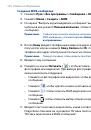
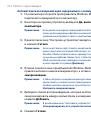
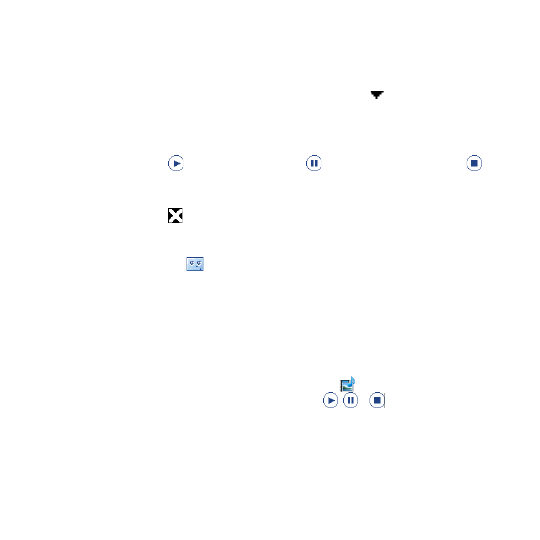
В MMS-сообщении нажмите Вставить звукозапись.
По умолчанию отображается папка My Documents. Нажмите на папку
Моя музыка или любую другую папку, содержащую звуковые файлы.
При переходе по папкам нажимайте стрелку вниз ( ) для возврата к
верхней папке.
2.
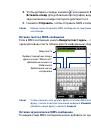
Выберите файл звукозаписи. При выборе файла звукозаписи можно
сделать следующее:
Нажмите
, чтобы воспроизвести,
, чтобы приостановить, или
,
чтобы остановить звукозапись.
Нажмите Выбрать, чтобы вставить звукозапись в MMS-сообщение.
Нажмите , чтобы отменить выбор объекта и вернуться в MMS-
сообщение.
Примечание Чтобы создать новую звукозапись и вставить ее в MMS-сообщение,
нажмите
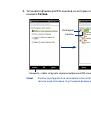
. Откроется всплывающее окно записи. Нажмите Записать
чтобы начать запись, и Стоп, чтобы остановить запись. Нажмите
Воспроизвести, чтобы послушать запись, затем нажмите Добавить.
Новая звукозапись будет вставлена в MMS-сообщение.
Просмотр и ответ на MMS-сообщения
Просмотр MMS-сообщения
1.
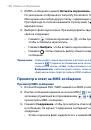
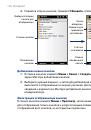
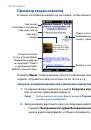
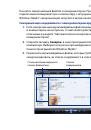
В папке Входящие SMS / MMS нажмите на MMS-сообщение.
2.
В ветке сообщений нажмите на значок MMS (
), затем воспользуйтесь
органами управления воспроизведением
,
и
, чтобы
просмотреть MMS-сообщение.
3.
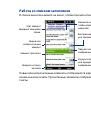
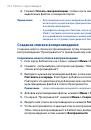
Нажмите Содержание, чтобы просмотреть список файлов, включенных
в сообщение. На экране “Содержание сообщения” можно выполнить
следующее:
Чтобы сохранить файл, выделите его и нажмите Меню > Сохранить.
•
•
•
•
Оглавление инструкции
- Глава 1 Приступая к работе
- 1.1 Знакомство с коммуникатором Touch
- 1.2 Установка SIM-карты, аккумулятора и карты памяти
- 1.3 Зарядка аккумулятора
- 1.4 Начало работы
- 1.5 Начальный экран
- 1.6 Уведомления
- 1.7 Значки состояния
- 1.8 Экран Пуск
- 1.9 Меню быстрого доступа
- 1.10 Регулировка громкости
- 1.11 Жесты пальцем
- 1.12 Подключение коммуникатора к компьютеру
- Глава 2 Использование функций телефона
- Глава 3 TouchFLO™ 3D
- Глава 4 Ввод текста
- Глава 5 Синхронизация информации
- Глава 6 Обмен сообщениями
- 6.1 Сообщения
- 6.2 SMS-сообщения
- 6.3 MMS
- 6.4 Эл. почта
- Типы учетных записей электронной почты
- Синхронизация эл. почты Outlook с компьютером
- Настройка учетной записи эл. почты Интернета
- Создание и отправка сообщения эл. почты
- Просмотр и ответ на сообщения эл. почты
- Фильтрация списка входящий сообщений
- Синхронизация сообщений эл. почты
- Настройка параметров электронной почты
- Глава 7 Работа с сообщениями электронной почты компании и назначение собраний
- Глава 8 Интернет
- Глава 9 Bluetooth
- Глава 10 Навигация в дороге
- Глава 11 Работа с мультимедиа
- Глава 12 Программы
- Глава 13 Управление устройством
- 13.1 Копирование файлов и управление ими
- 13.2 Настройка коммуникатора
- 13.3 Изменение базовых настроек
- 13.4 Мастер настройки подключений
- 13.5 Работа с программой “Менеджер связи”
- 13.6 Работа с программой “Диспетчер задач”
- 13.7 Защита коммуникатора
- 13.8 Управление памятью
- 13.9 Сброс установок коммуникатора
- 13.10 Центр обновления Windows
- Приложение
- Алфавитный указатель