Инструкция для HTC Flyer, Flyer WiFi, Wi-Fi
 1
 2
 3
 4
 5
 6
 7
 8
 9
 10
 11
 12
 13
 14
 15
 16
 17
 18
 19
 20
 21
 22
 23
 24
 25
 26
 27
 28
 29
 30
 31
 32
 33
 34
 35
 36
 37
 38
 39
 40
 41
 42
 43
 44
 45
 46
 47
 48
 49
 50
 51
 52
 53
 54
 55
 56
 57
 58
 59
 60
 61
 62
 63
 64
 65
 66
 67
 68
 69
 70
 71
 72
 73
 74
 75
 76
 77
 78
 79
 80
 81
 82
 83
 84
 85
 86
 87
 88
 89
 90
 91
 92
 93
 94
 95
 96
 97
 98
 99
 100
 101
 102
 103
 104
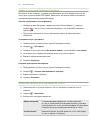 105
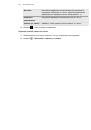 106
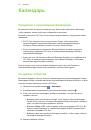 107
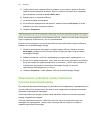 108
 109
 110
 111
 112
 113
 114
 115
 116
 117
 118
 119
 120
 121
 122
 123
 124
 125
 126
 127
 128
 129
 130
 131
 132
 133
 134
 135
 136
 137
 138
 139
 140
 141
 142
 143
 144
 145
 146
 147
 148
 149
 150
 151
 152
 153
 154
 155
 156
 157
 158
 159
 160
 161
 162
 163
 164
 165
 166
 167
 168
 169
 170
 171
 172
 173
 174
 175
 176
 177
 178
 179
 180
 181
 182
 183
 184
 185
 186
 187
 188
 189
 190
 191
 192
 193
 194
 195
 196
 197
 198
 199
 200
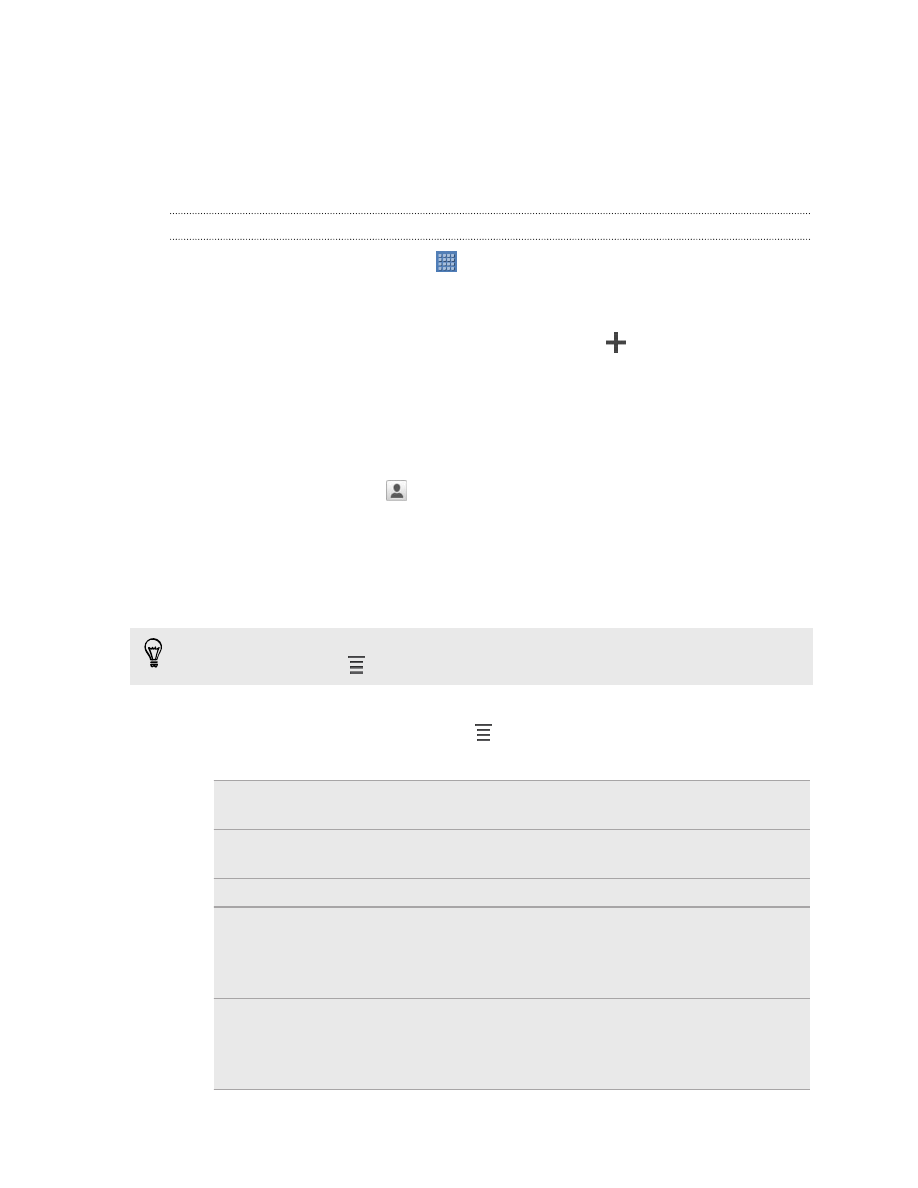
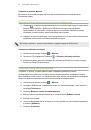
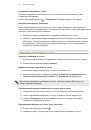
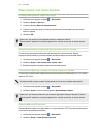
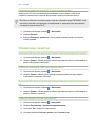
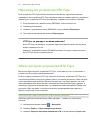
Переход к другим почтовым папкам
1.
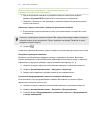
В папке "Входящие" нажмите
Папки
.
2.
Нажмите на почтовую папку, сообщения из которой вы хотите просмотреть.
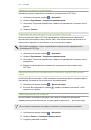
Отправка сообщения эл. почты
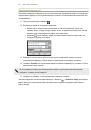
1.
На Начальном экране нажмите
>
Почта
.
2.
Переключитесь на учетную запись эл. почты, которую вы хотите использовать для
отправки эл. почты.
3.
В папке "Входящие" учетной записи эл. почты нажмите
.
4.
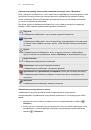
Укажите одного или нескольких получателей. Вы можете сделать следующее.
§
Введите адреса эл. почты прямо в поле
Кому
, разделяя их запятой. По мере
ввода адресов эл. почты будут отображаться все совпадающие адреса из
вашего списка контактов. Нажмите на совпадение, чтобы сразу же ввести этот
адрес.
§
Нажмите на значок
, а затем выберите контакты, которым вы хотите
отправить сообщение. В качестве получателей вы также можете выбрать
группы контактов или найти и добавить контакты.
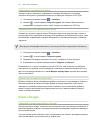
Если введенное вами имя контакта не найдено, а у вас имеется учетная запись
Exchange ActiveSync в приложении Почта, вы можете выполнить поиск
контакта в справочнике вашей организации.
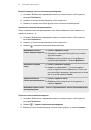
Если вы хотите отправить копию или скрытую копию (СК) сообщения эл. почты другим
получателям, нажмите
>
Показать Копия/СК
.
5.
Введите тему, а затем создайте сообщение.
6.
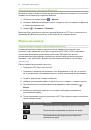
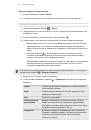
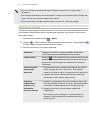
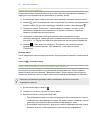
Чтобы добавить вложение, нажмите
>
Прикрепить
и выберите из следующих
вариантов.
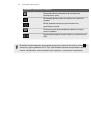
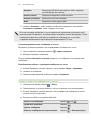
Снимок
Сделайте фотоснимок и прикрепите его либо прикрепите
уже имеющийся снимок.
Видео
Снимите видео и прикрепите его либо прикрепите уже
имеющуюся видеозапись.
Звук
Прикрепите аудиофайл.
Рекомендация по
приложениям
Выберите приложение, установленное вами с Android
Market, о котором вы хотите рассказать другим людям.
URL-адрес, с которого можно загрузить приложение, будет
вставлен в ваше сообщение эл. почты.
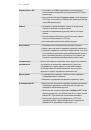
Координаты
Вы можете прикрепить информацию о местоположении.
Отправьте координаты вашего текущего местоположения
(требуется включение GPS) или местоположения,
указанного на карте.
103
Электронная почта
Оглавление инструкции
- Начало работы
- Основные сведения о телефоне
- Регулировка громкости
- Спящий режим
- Состояние и уведомления
- Панель Уведомления
- Переключение между недавно открывавшимися приложениями
- Где хранятся приложения, данные и файлы
- Подключение HTC Flyer к компьютеру
- Копирование файлов в память планшетного ПК или на карту памяти либо обратно
- Синхронизация мультимедийных файлов между HTC Flyer и мультимедийным приложением на компьютере
- Копирование текста, поиск информации и передача
- Вывод на печать
- Включение или выключение режима "В самолёте"
- Индивидуальная настройка
- Сделайте HTC Flyer по-настоящему вашим
- Индивидуальная настройка HTC Flyer с помощью сюжетов
- Изменение фонового рисунка
- Применение новой обложки
- Индивидуальная настройка Начального экрана при помощи виджетов
- Добавление значков и других ярлыков на Начальный экран
- Переупорядочивание или удаление виджетов и значков на Начальном экране
- Переупорядочивание Начального экрана
- Использование наборов звуков
- Переупорядочивание или скрытие вкладок приложений
- Настройка экрана блокировки
- Поиск и веб-браузер
- Перо планшетного ПК и забавные приложения
- Приложения Snapbooth и Камера
- Фотоснимки, видео и музыка
- Галерея
- Сведения о приложении Галерея
- Открытие альбома
- Просмотр фотоснимков
- Просмотр видеозаписи
- Редактирование фотоснимков
- Отправка фотоснимков или видеозаписей по эл. почте
- Отправка фотоснимков или видеозаписей по Bluetooth
- Отправка фотоснимков и видеозаписей в Интернет
- Просмотр фотоснимков в социальных сетях
- Музыка
- Медиа-менеджер
- Галерея
- Службы HTC
- HTC Watch
- HTCSense.com
- Учетные записи и синхронизация
- Социальные сети
- Электронная почта
- Gmail
- Почта
- Сведения о приложении Почта
- Добавление учетной записи эл. почты POP3/IMAP
- Добавление учетной записи Microsoft Exchange ActiveSync
- Проверка папки "Входящие" в приложении Почта
- Управление сообщениями эл. почты
- Отправка сообщения эл. почты
- Чтение и ответ на сообщение эл. почты
- Работа с эл. почтой Exchange ActiveSync
- Изменение настроек учетной записи эл. почты
- Календарь
- Карты и местоположение
- Настройки определения местоположения
- Locations
- Сведения о приложении Locations
- Определение своего местоположения и того, что находится вокруг вас
- Поиск интересующего объекта
- Поиск по адресу
- Просмотр карт
- Сохранение любимых мест с помощью HTC Footprints
- Добавление местоположения в качестве элемента footprint
- Установка элемента footprint в качестве домашнего местоположения
- Повторный просмотр элемента footprint
- Изменение или удаление элемента footprint
- Отправка элементов footprint
- Удаление нескольких элементов footprint
- Экспортирование элементов footprint
- Импортирование элементов footprint
- Прокладка маршрутов
- Использование навигации с указанием поворотов (привилегированная навигация)
- Управление службами Locations
- Загрузка карт или приобретение услуг
- Добавление виджетов навигации
- Карты Google
- Контакты
- Передача контактов со своего старого телефона
- Сведения о приложении Контакты
- Ваш список контактов
- Настройка вашего профиля
- Добавление нового контакта
- Поиск контакта
- Импортирование контакта из учетной записи ActiveSync
- Объединение сведений о контактах
- Сведения о контакте и беседы
- Резервирование контактов на карту памяти
- Отправка сведений о контакте в виде vCard
- Группы контактов
- Добавление виджетов Контакты
- Android Market и другие приложения
- Поиск и установка приложений с Android Market
- Работа с приложением Часы
- Проверка Погода
- Чтение электронных книг
- Чтение каналов новостей
- Информация о ваших акциях
- Просмотр файлов PDF
- Работа с документами
- Просмотр видеозаписей на YouTube
- Отправка игр и приложений
- HTC Sync
- Сведения о программе HTC Sync
- Установка программы HTC Sync
- Настройка HTC Sync на распознавание устройства HTC Flyer
- Знакомство с рабочей областью
- Настройка синхронизации
- Параметры синхронизации категории Музыка
- Параметры синхронизации категории Галерея
- Параметры синхронизации категории Календарь
- Параметры синхронизации категории Контакты
- Параметры синхронизации категории Закладки
- Параметры синхронизации категории Документы
- Параметры синхронизации категории Locations
- Синхронизация HTC Flyer
- Установка приложения с компьютера в устройство HTC Flyer
- Загрузка карт или приобретение услуг
- Синхронизация другого устройства с вашим компьютером
- Загрузка обновлений программы HTC Sync
- Клавиатура
- Подключение к Интернету
- Bluetooth
- Безопасность
- Настройки
- Настройка HTC Flyer
- Изменение настроек экрана
- Изменение настроек звука
- Изменение языка
- Оптимизация времени работы от аккумулятора
- Управление памятью
- Проверка объема доступной для использования внутренней памяти
- Проверка свободной памяти на карте памяти
- Проверка объема доступной для использования памяти планшетного ПК
- Стирание данных и кэша приложений
- Удаление сторонних приложений
- Перемещение приложений на карту памяти или с нее
- Прекращение работы приложений с помощью службы Диспетчер задач
- Освобождение места в памяти
- Проверка информации о HTC Flyer
- Обновление и сброс настроек
- Товарные знаки и авторские права
- Указатель