Инструкция для Samsung 2043NW
 1
 2
 3
 4
 5
 6
 7
 8
 9
 10
 11
 12
 13
 14
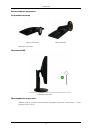 15
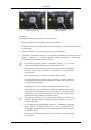 16
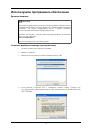 17
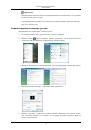 18
 19
 20
 21
 22
 23
 24
 25
 26
 27
 28
 29
 30
 31
 32
 33
 34
 35
 36
 37
 38
 39
 40
 41
 42
 43
 44
 45
 46
 47
 48
 49
 50
 51
 52
 53
 54
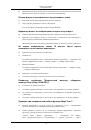 55
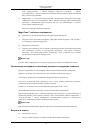 56
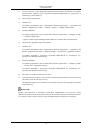 57
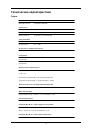 58
 59
 60
 61
 62
 63
 64
 65
 66
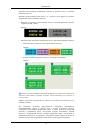 67
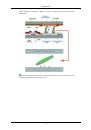 68
 69
 70
 71
 72
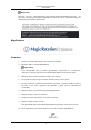
Примечание
Посетите веб-узел MagicTune™http://www.samsung.com/Products/Monitors/magictune для
получения технической поддержки MagicTune™, ответов на часто задаваемые вопросы и
обновлений программного обеспечения.
MagicRotation
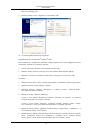
Установка
1.
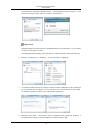
Вставьте установочный компакт-диск в дисковод CD-ROM.
2.
Щелкните файл установки MagicRotation.
Примечание
Если всплывающее окно установки программного обеспечения не отображается,
выполните установку, используя исполняемый файл MagicTune на компакт-диске.
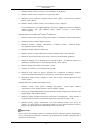
3.
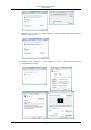
Выберите язык установки и нажмите кнопку "Next" (Далее).
4.
Когда появится окно мастера установки, нажмите кнопку "Next" (Далее).
5.
Если вы согласны с условиями использования программы, установите флажок "I agree to
the terms of the license agreement" (Я принимаю условия данного лицензионного
соглашения).
6.
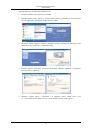
Выберите папку для установки программы MagicRotation.
7.
Нажмите кнопку "Install" (Установить).
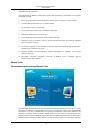
8.
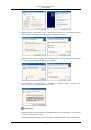
Отобразится окно "Setup Status" (Состояние установки).
9.
Нажмите кнопку "Finish" (Готово).
Для правильной работы программы MagicRotation необходимо перезагрузить систему.
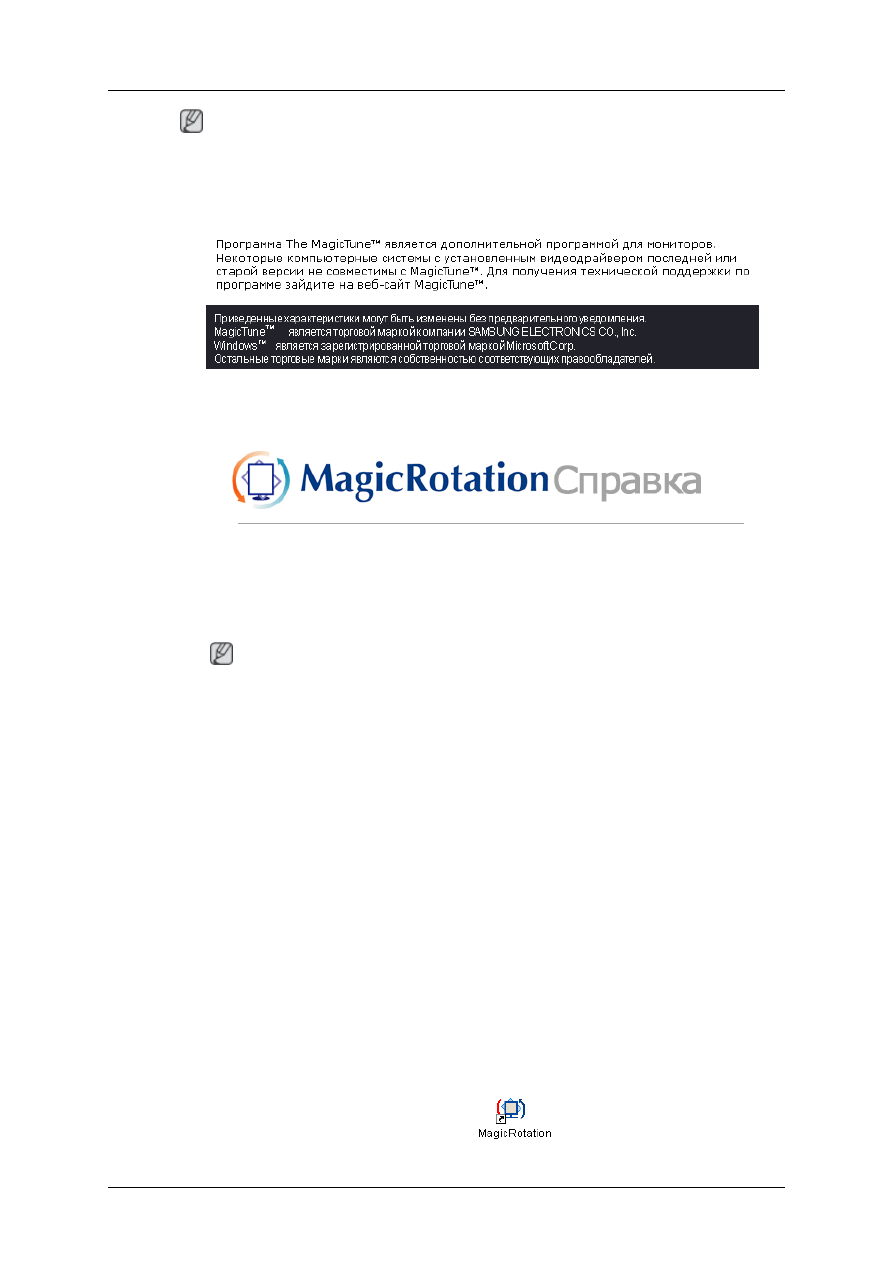
10. После завершения установки на рабочем столе появится значок MagicRotation.
Используемое программное
обеспечение
27
Оглавление инструкции
- Страница 1 из 73
SyncMaster 2043NW/2043NWX LCD Монитор Руководство пользователя удивительные возможности
- Страница 2 из 73
Указания по безопасности Обозначения Примечание Прочитайте следующие инструкции по безопасности, поскольку они предназначены для предотвращения нанесения ущерба имуществу и причинения вреда пользователям. Предупреждение/предостережение Невыполнение указаний, обозначенных этим символом, может
- Страница 3 из 73
Указания по безопасности Вставьте вилку кабеля питания до конца, чтобы она не ослабла. • Неправильное подключение может привести к возгоранию. Во избежание повреждения не сгибайте чрезмерно провод и вилку и не ставьте на них тяжелые предметы. • Это может привести к поражению электрическим током или
- Страница 4 из 73
Указания по безопасности Установите подставку монитора на стенд или на полку так, чтобы край подставки не выступал за границы. • Падение устройства может привести к его повреждению или травмам. Не ставьте устройство на неустойчивую или маленькую по площади поверхность. • Размещайте устройство на
- Страница 5 из 73
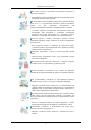
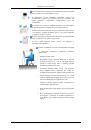
Указания по безопасности Храните пластиковую упаковку (пакет) в недоступном для детей месте. • Игра детей с пластиковой упаковкой (пакетом) может стать причиной удушья. Если монитор настраивается по высоте, не помещайте никакие предметы или части тела на подставку во время опускания ее. • Это может
- Страница 6 из 73
Указания по безопасности Если монитор работает неправильно, например, появились необычные звуки или запах, немедленно отключите его от розетки и обратитесь к официальному дилеру или в сервисный центр. • Это может привести к поражению электрическим током или возгоранию. Держите устройство вдали от
- Страница 7 из 73
Указания по безопасности Ни в коем случае не вставляйте металлические предметы в отверстия на мониторе. • В противном случае возможно поражение электрическим током, возгорание или получение травмы. Не вставляйте в вентиляционные отверстия, порты наушников, порты AV и т. п. металлические предметы,
- Страница 8 из 73
Указания по безопасности Если устройство не используется в течение длительного периода времени, храните его отключенным от сети. • В противном случае возможно выделение тепла из-за скопившейся грязи или ухудшение качества изоляции, что может привести к поражению электрическим током или возгоранию.
- Страница 9 из 73
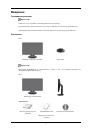
Введение Содержимое упаковки Примечание Убедитесь, что следующие элементы прилагаются к монитору. Если какой-либо элемент комплекта отсутствует, обратитесь к торговому представителю. Для приобретения дополнительных элементов обратитесь к торговому представителю. Распаковка Тип 1 Монитор и простая
- Страница 10 из 73
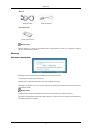
Введение Кабели Кабель D-Sub Кабель питания Дополнительно Ткань для очистки Примечание Предоставляется в качестве дополнительного оборудования только для устройств черного цвета с глянцевым покрытием. Монитор Исходные настройки Выберите необходимый язык с помощью кнопок вверх или вниз. Содержимое
- Страница 11 из 73
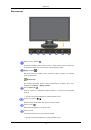
Введение Вид спереди MENU кнопка [MENU/ ] Открытие экранного меню и выход из него. Также используется для выхода из экранного меню или для возврата к предыдущему меню. Прoгр. кнопка[ ] При необходимости можно задать значение "Прогр. кнопка" для кнопки Custom (Настроить). Примечание Для нужной
- Страница 12 из 73
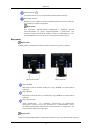
Введение Кнопка питания [ ] Эта кнопка используется для включения и выключения монитора. Индикатор питания Индикатор горит синим во время нормальной работы и мигает один раз, когда монитор сохраняет настройки. Примечание Для получения дополнительной информации о функциях режима энергосбережения см.
- Страница 13 из 73
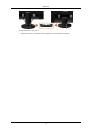
Введение Кольцо-держатель для кабеля • Закрепите кабели с помощью кольца-держателя, как показано на рисунке. 12
- Страница 14 из 73
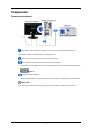
Соединения Подключение кабелей Подключите кабель питания монитора к порту power на задней панели монитора. Подключите кабель питания монитора к электророзетке. Используйте соединение, подходящее для компьютера. Использование разъема D-sub (аналогового) на видеокарте. • Подключите сигнальный кабель
- Страница 15 из 73
Соединения Использование подставки Собранный монитор Простая подставка Подставки HAS Монитор и подставка Подставки HAS A. Фиксатор подставки Присоединение подставки Данный монитор допускает использование интерфейса крепления, совместимого с VESA размером 75,0 x 75,0 мм. 14
- Страница 16 из 73
Соединения Простая подставка Подставки HAS A. Монитор B. Интерфейс крепления (приобретается дополнительно) 1. Выключите монитор и отсоедините от него кабель питания. 2. Положите монитор LCD экраном вниз на плоскую поверхность, предварительно положив на нее подушку. 3. Отверните три винта, а затем
- Страница 17 из 73
Используемое программное обеспечение Драйвер монитора Примечание При запросе операционной системы на установку драйвера монитора вставьте CD-ROM, прилагаемый к монитору. Процедура установки драйвера несколько отличается для разных операционных систем. Следуйте указаниям, соответствующим имеющейся
- Страница 18 из 73
Используемое программное обеспечение Примечание Данный драйвер монитора является сертифицированным логотипом MS, и эта установка не вызовет неполадки в системе. Сертифицированный драйвер будет размещен на главной странице мониторов Samsung. http://www.samsung.com/ Установка драйвера монитора
- Страница 19 из 73
Используемое программное обеспечение Если появилось сообщение "Windows needs..." (Операционной системе требуется...), как показано на рисунке ниже, нажмите "Continue" (Продолжить). Примечание Данный драйвер монитора является сертифицированным логотипом MS, и эта установка не вызовет неполадки в
- Страница 20 из 73
Используемое программное обеспечение 9. Выберите модель, соответствующую монитору, в списке моделей мониторов на экране и нажмите "Next" (Далее). 10. Нажмите "Close" (Закрыть) → "Close" (Закрыть) → "OK" → "OK" на последовательно отображающихся экранах. 19
- Страница 21 из 73
Используемое программное обеспечение Операционная система Microsoft® Windows® XP 1. Вставьте компакт-диск в дисковод CD-ROM. 2. Нажмите кнопку "Start" (Пуск) → "Control Panel" (Панель управления), затем щелкните значок "Appearance and Themes" (Оформление и темы). 3. Щелкните значок "Display"
- Страница 22 из 73
Используемое программное обеспечение 6. Выберите пункт "Don't search, I will..." (Не выполнять поиск. Я...), затем нажмите кнопку "Next" (Далее) и выберите пункт "Have disk" (Установить с диска). 7. Нажмите кнопку "Browse" (Обзор), затем выберите папку A:(D:\Driver) и модель монитора из списка
- Страница 23 из 73
Используемое программное обеспечение http://www.samsung.com/ 9. Нажмите кнопку "Close" (Закрыть), а затем кнопку "OK". 10. Установка драйвера монитора завершена. Операционная система Microsoft® Windows® 2000 Если на мониторе отображается сообщение "Digital Signature Not Found" (Цифровая подпись не
- Страница 24 из 73
Используемое программное обеспечение 7. Нажмите кнопку "Browse" (Обзор), а затем выберите A:(D:\Driver). 8. Нажмите кнопку "Open" (Открыть), а затем кнопку"OK". 9. Выберите модель монитора и нажмите кнопку "Next" (Далее), а затем еще раз нажмите кнопку "Next" (Далее). 10. Нажмите кнопку "Finish"
- Страница 25 из 73
Используемое программное обеспечение Операционная система Linux Для выполнения X-Window необходимо создать файл X86Config, являющийся типом файла установки системы. 1. После создания файла X86Config нажмите кнопку Enter на первом и втором экране. 2. Третий экран предназначен для установки мыши. 3.
- Страница 26 из 73
Используемое программное обеспечение Она создает на мониторе такой же цвет изображений, как у распечатанных или сканированных изображений. Для получения дополнительной информации см. справку (F1) в программе. Установка программного обеспечения Natural Color Вставьте компакт-диск, прилагаемый к
- Страница 27 из 73
Используемое программное обеспечение Значок программы MagicTune™ может не отображаться, в зависимости от технических характеристик компьютера или монитора. В этом случае нажмите клавишу F5. Проблемы при установке Проблемы при установке программы MagicTune™ могут быть связаны с такими факторами, как
- Страница 28 из 73
Используемое программное обеспечение Примечание Посетите веб-узел MagicTune™http://www.samsung.com/Products/Monitors/magictune для получения технической поддержки MagicTune™, ответов на часто задаваемые вопросы и обновлений программного обеспечения. MagicRotation Установка 1. Вставьте установочный
- Страница 29 из 73
Используемое программное обеспечение Проблемы при установке Проблемы при установке программы MagicRotation могут быть связаны с такими факторами, как видеокарта, материнская плата и сетевое окружение. Ограничение 1. Для правильной работы программы MagicRotation необходимо установить подходящий
- Страница 30 из 73
Используемое программное обеспечение Пакеты обновлений • Рекомендуется установить в системе новейший пакет обновлений. • Для Windows® NT 4.0 рекомендуется установить Internet Explorer версии 5.0 и выше с компонентом Active Desktop. Для получения дополнительной информации посетите веб-узел
- Страница 31 из 73
Настройка монитора Функции быстрого доступа AUTO При нажатии кнопки "AUTO" отображается окно автоподстройки, как это показано в центре анимированного экрана. Автоподстройка позволяет выполнить автоматическую регулировку монитора в соответствии с входящим аналоговым сигналом. Настройка параметров
- Страница 32 из 73
Настройка монитора При нажатии кнопки MENU после блокировки экрана Эта функция блокирует экран, чтобы сохранить текущее состояние настроек или предотвратить изменение настроек другими пользователями. Блокировка: Нажмите и удерживайте кнопку MENU более пяти (5) секунд, чтобы включить функцию
- Страница 33 из 73
Настройка монитора Примечание Несмотря на то, что включена функция блокировки настройки экрана, можно отрегулировать яркость и контрастность, а также задать значение Прoгр. кнопка ( Direct (Направление). ) с помощью кнопки Прoгр. кнопка При необходимости можно задать значение "Прогр. кнопка" для
- Страница 34 из 73
Настройка монитора Яркость Если на экране не отображается OSD, нажмите кнопку Яркость ( яркость. ), чтобы настроить Функции экрана Изображени Яркость е Цвет Контраст MagicColor Оттенок MagicBright Регулировк Цветовой а цвета эффект Гамма По верт. Изображени Грубо е Точно Четкость По гор. OSD Язык
- Страница 35 из 73
Настройка монитора Чтобы изменить яркость в соответствии с предпочтениями пользователя, можно использовать экранные меню. MENU → → → , → MENU Контраст (Недоступно в режиме MagicBright при использовании Автоконтраст.) Чтобы изменить настройки контрастности в соответствии с предпочтениями
- Страница 36 из 73
Настройка монитора ( Недоступно в режиме MagicColor при использовании параметров Полностью и Избирательно. ) MENU → → , → → , → MENU MagicBright Нажмите кнопку , чтобы просмотреть предварительно настроенные режимы. MagicBright - это новая функция, обеспечивающая оптимальную среду для просмотра в
- Страница 37 из 73
Настройка монитора • Кино Для просмотра движущихся изображений (диски DVD или Video CD). • Автоконтраст Режим Автоконтраст предназначен для автоматического определения распространения входных визуальных сигналов и настройки с целью получения оптимальной контрастности. MENU → → , → , → → MENU Цвет
- Страница 38 из 73
Настройка монитора Оттенок Можно изменить оттенок цвета, выбрав один из четырех режимов. • Хол. - Белые цвета приобретают синий оттенок. • Норм. - Белый цвет остается белым. • Теп. - Белые цвета приобретают красный оттенок. • Польз. - Выберите этот режим, если необходимо настроить изображение в
- Страница 39 из 73
Настройка монитора Регулировка цвета Настройка отдельного цветового баланса: Кр., Зел., Син.. ( Недоступно в режиме MagicColor при использовании параметров Полностью и Избирательно. ) MENU → , → → , → → , → → , → MENU Цветовой эффект Можно полностью изменить тональность, изменив цвета экрана. 38
- Страница 40 из 73
Настройка монитора ( Недоступно в режиме MagicColor при использовании параметров Полностью и Избирательно. ) • Выкл • Выкл - используется для применения ахроматических цветов для экрана с целью настройки экранных эффектов. • Ч/б изобрaжeниe - используется для отображения по умолчанию черно-белого
- Страница 41 из 73
Настройка монитора Изобр. Грубо Устранение помех, например, вертикальных полос. При настройке Грубо может сместиться область отображения экрана. Ее можно переместить в центр с помощью меню управления горизонтальным положением. (Доступно только в режиме Аналог.) MENU → , → → → , → MENU 40
- Страница 42 из 73
Настройка монитора Точно Устранение помех, например, горизонтальных полос. Если помехи остаются даже после настройки Точно, повторите ее после настройки частоты (тактовой частоты). (Доступно только в режиме Аналог.) MENU → , → → , → → , Четкость 41 → MENU
- Страница 43 из 73
Настройка монитора Изменение четкости изображения. ( Недоступно в режиме MagicColor при использовании параметров Полностью и Избирательно. ) MENU → , → → , → → , → MENU По гор. Изменение положения дисплея монитора по горизонтали. (Доступно только в режиме Аналог.) MENU → , → → , → → , 42 → MENU
- Страница 44 из 73
Настройка монитора По верт. Изменение положения дисплея монитора по вертикали. (Доступно только в режиме Аналог.) MENU → , → → , → → , OSD Язык Можно выбрать один из девяти языков. 43 → MENU
- Страница 45 из 73
Настройка монитора Примечание Выбранный язык влияет только на язык экранных меню. Он не влияет на программное обеспечение, запускаемое на компьютере. MENU → , → → → , → MENU По гор. Можно изменить положение экранного меню на мониторе по горизонтали. MENU → , → → , → → , 44 → MENU
- Страница 46 из 73
Настройка монитора По верт. Можно изменить положение экранного меню на мониторе по вертикали. MENU → , → → , → → , → MENU , → MENU Прозрачность Изменение прозрачности фона экрана. • Выкл MENU → • , → Вкл → , → → 45
- Страница 47 из 73
Настройка монитора Вр. Отобр. Меню будет автоматически отключено, если в течение определенного промежутка времени не будет произведено никаких настроек. Для меню можно установить время ожидания, после которого оно будет отключено. • 5 сек. MENU → • , → 10 сек. → , → → • 20 сек. , → MENU 46 • 200
- Страница 48 из 73
Настройка монитора Установка Фабр. настройки Восстановление для устройства заводских настроек по умолчанию. • Нет MENU → • , → Да → , → → MENU Прoгр. кнопка 47
- Страница 49 из 73
Настройка монитора Можно задать функцию, которая будет включаться при нажатии клавиши Прoгр. кнопка ( ). MENU → , → → , → → , →MENU Таймер выкл. Мониторы выключатся автоматически в указанное время. • Выкл MENU → • , → Вкл → , → → , 48 → → , → MENU
- Страница 50 из 73
Настройка монитора Фoрмат изобр-я Можно изменить размер экрана, отображаемого на мониторе. • Норм. • Широкий • Норм. - изображение на экране с соотношением сторон входного сигнала. • Широкий - Изображение во весь экран независимо от соотношения сторон изображения входного сигнала. Примечание •
- Страница 51 из 73
Настройка монитора Информация Отображение источника видеосигнала и режима отображения на экране. MENU → , →MENU 50
- Страница 52 из 73
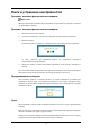
Поиск и устранение неисправностей Проверка с помощью функции самотестирования Примечание Монитор обеспечивает функцию самотестирования, которая позволяет проверить, правильно ли функционирует монитор. Проверка с помощью функции самотестирования 1. Выключите компьютер и монитор. 2. Отключите
- Страница 53 из 73
Поиск и устранение неисправностей Полезные советы Монитор воспроизводит визуальные сигналы, получаемые с компьютера. Поэтому в случае возникновения неисправности компьютера или видеокарты изображение на экране может исчезнуть, могут появиться помехи, искажения цветов, сообщение о неподдерживаемом
- Страница 54 из 73
Поиск и устранение неисправностей A: Если разрешение изображения превышает SXGA или частота обновления превышает 75 Hz, отобразится сообщение "Неоптим. режим", "Рекоменд. режим 1680 x 1050 60 Hz". Если частота обновления превышает 85 Hz, дисплей будет работать надлежащим образом, но появится
- Страница 55 из 73
Поиск и устранение неисправностей Q: Изображение на экране может быть нестабильным из-за несовпадения частоты сигналов видеокарты. Настройте положение в соответствии с индикацией. Потеря фокуса и невозможность отрегулировать экран. Q: Выполнена ли настройка разрешения и частоты монитора? A:
- Страница 56 из 73
Поиск и устранение неисправностей ware" (Оборудование) → "Device Manager" (Диспетчер устройств) → "Monitors" (Мониторы) → После удаления монитора Plug and Play найдите "Монитор Plug and Play" в новом оборудовании. A: MagicTune™ - это дополнительная программа, поставляемая с монитором. Некоторые
- Страница 57 из 73
Поиск и устранение неисправностей A: Следует отметить, что поддержка видеокарты может различаться в зависимости от версии используемого драйвера. (Для получения подробной информации см. руководства к компьютеру или видеокарте). Q: Как настроить разрешение? A: Windows XP: Установите разрешение в
- Страница 58 из 73
Технические характеристики Общие Общие Название модели SyncMaster 2043NW LCD панель Размер 20 дюймов (51 см) Область экрана 433,44 мм (Г) x 270,9 мм (В) Размер пикселя 0,258 мм (Г) x 0,258 мм (В) Синхронизация По горизонтали 30 ~ 81 kHz По вертикали 56 ~ 75 Hz Количество отображаемых цветов 16,7
- Страница 59 из 73
Технические характеристики Размеры (Ш x В x Г) / Масса (Подставки HAS) 469,3 x 364,4 x 200,0 мм (С подставкой), 5,2 кг VESA Интерфейс крепления 75 мм x 75 мм Условия окружающей среды Эксплуатация Температура: 10˚C ~ 40˚C (50˚F ~ 104˚F) Влажность: 10 % - 80 %, без конденсации Хранение Температура:
- Страница 60 из 73
Технические характеристики Состояние Нормальная работа Индикатор питания Синий Потребление электроэнергии Режим Питание выключено энергосбережени (кнопка питания) EPA/ я ENERGY 2000 Мигающий синий 40 Вт Выкл 1 Вт 1 Вт Этот монитор совместим с EPA ENERGY STAR® и ENERGY2000, когда используется с
- Страница 61 из 73
Технические характеристики Частота горизонтальной развертки Время сканирования одной линии, соединяющей правый край экрана с левым краем по горизонтали, называется горизонтальным периодом, а число обратное горизонтальному периоду называется горизонтальной частотой. Единица измерения: kHz Частота
- Страница 62 из 73
Технические характеристики Сигнальный кабель Кабель D-sub 15 контактов на 15 контактов, съемный Размеры (Ш x В x Г) / Масса (Простая подставка) 469,3 x 307,8 x 72,3 мм (Без подставки) 469,3 x 393,8 x 217,5 мм (С подставкой), 5,1 кг Размеры (Ш x В x Г) / Масса (Подставки HAS) 469,3 x 307,8 x 69,4 мм
- Страница 63 из 73
Технические характеристики Режим экономии электроэнергии В этот монитор встроена система управления электропитанием, называемая Энергосбережение. Эта система экономит электроэнергию путем переключения монитора в режим с низким энергопотреблением, когда он не используется в течение определенного
- Страница 64 из 73
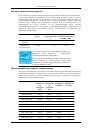
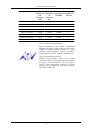
Технические характеристики Режим экрана Частота Частота Частота Полярность горизонталь вертикальн синхронизац синхронизац ной ой ии (MHz) ии (Г/В) развертки развертки (kHz) (Hz) VESA, 800 x 600 46,875 75,000 49,500 +/+ VESA, 1024 x 768 48,363 60,004 65,000 -/- VESA, 1024 x 768 56,476 70,069 75,000
- Страница 65 из 73
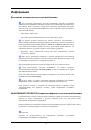
Информация Достижение оптимального качества изображения Для получения оптимального качества изображения настройте разрешение компьютера и коэффициент инжекции экрана (частота обновления) на компьютере, как описано ниже. Существует вероятность получения изображения неровного качества, если для
- Страница 66 из 73
Информация Гарантия не распространяется на повреждения, связанные с выжиганием дефектов. Что такое эффект остаточного изображения? При использовании панели LCD в обычных условиях эффект остаточного изображения не появляется. Однако если на экране долгое время отображается неподвижное изображение,
- Страница 67 из 73
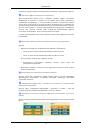
Информация Избегайте использования комбинации символов и фонового цвета с большой разницей в яркости. Избегайте использования серых цветов, т.к. в данном случае эффект остаточного изображения может возникнуть быстрее. • Избегайте следующего. Использование цветов с большой разницей в яркости (черный
- Страница 68 из 73
Информация Чтобы избежать подобного эффекта, следует уменьшать растущую разницу напряжения. Данный монитор LCD отвечает требованиям к количеству нерабочих пикселей стандарта ISO13406-2 Pixel fault Class II 67
- Страница 69 из 73
Приложение Связывайтесь с SAMSUNG по всему миру Примечание Если у вас есть предложения или вопросы по продуктам Samsung, связывайтесь с информационным центром Samsung. North America U.S.A 1-800-SAMSUNG(726-7864) http://www.samsung.com/us CANADA 1-800-SAMSUNG(726-7864) http://www.samsung.com/ca
- Страница 70 из 73
Приложение Europe ITALIA 800-SAMSUNG(726-7864) http://www.samsung.com/it LUXEMBURG 0035 (0)2 261 03 710 http://www.samsung.com/be NETHERLANDS 0900 SAMSUNG(726-7864) (€ http://www.samsung.com/nl 0,10/Min) NORWAY 815-56 480 http://www.samsung.com/no POLAND 0 801 801 881 http://www.samsung.com/pl
- Страница 71 из 73
Приложение Middle East & Africa SOUTH AFRICA 0860-SAMSUNG(726-7864) http://www.samsung.com/za TURKEY 444 77 11 http://www.samsung.com.tr U.A.E 800-SAMSUNG(726-7864) http://www.samsung.com/mea 8000-4726 Термины Размер точки Частота развертки Изображение на мониторе состоит из красных, зеленых и
- Страница 72 из 73
Приложение Уполномоченные организации Информация, приведенная в настоящем предварительного уведомления. документе, может быть изменена без © Samsung Electronics Co., Ltd., 2007. Все права защищены. Воспроизведение данной информации любым способом без письменного разрешения компании Samsung
- Страница 73 из 73