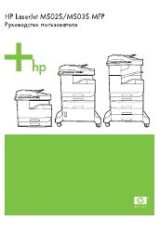
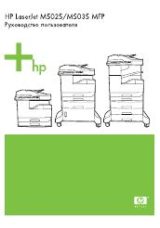
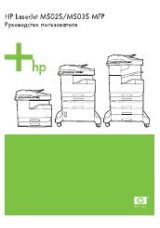
Инструкция для HP LaserJet M5035, LaserJet M5035xs, LaserJet M5025
 1
 2
 3
 4
 5
 6
 7
 8
 9
 10
 11
 12
 13
 14
 15
 16
 17
 18
 19
 20
 21
 22
 23
 24
 25
 26
 27
 28
 29
 30
 31
 32
 33
 34
 35
 36
 37
 38
 39
 40
 41
 42
 43
 44
 45
 46
 47
 48
 49
 50
 51
 52
 53
 54
 55
 56
 57
 58
 59
 60
 61
 62
 63
 64
 65
 66
 67
 68
 69
 70
 71
 72
 73
 74
 75
 76
 77
 78
 79
 80
 81
 82
 83
 84
 85
 86
 87
 88
 89
 90
 91
 92
 93
 94
 95
 96
 97
 98
 99
 100
 101
 102
 103
 104
 105
 106
 107
 108
 109
 110
 111
 112
 113
 114
 115
 116
 117
 118
 119
 120
 121
 122
 123
 124
 125
 126
 127
 128
 129
 130
 131
 132
 133
 134
 135
 136
 137
 138
 139
 140
 141
 142
 143
 144
 145
 146
 147
 148
 149
 150
 151
 152
 153
 154
 155
 156
 157
 158
 159
 160
 161
 162
 163
 164
 165
 166
 167
 168
 169
 170
 171
 172
 173
 174
 175
 176
 177
 178
 179
 180
 181
 182
 183
 184
 185
 186
 187
 188
 189
 190
 191
 192
 193
 194
 195
 196
 197
 198
 199
 200
 201
 202
 203
 204
 205
 206
 207
 208
 209
 210
 211
 212
 213
 214
 215
 216
 217
 218
 219
 220
 221
 222
 223
 224
 225
 226
 227
 228
 229
 230
 231
 232
 233
 234
 235
 236
 237
 238
 239
 240
 241
 242
 243
 244
 245
 246
 247
 248
 249
 250
 251
 252
 253
 254
 255
 256
 257
 258
 259
 260
 261
 262
 263
 264
 265
 266
 267
 268
 269
 270
 271
 272
 273
 274
 275
 276
 277
 278
 279
 280
 281
 282
 283
 284
 285
 286
 287
 288
 289
 290
 291
 292
 293
 294
 295
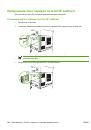 296
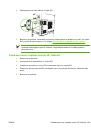 297
 298
 299
 300
 301
 302
 303
 304
 305
 306
 307
 308
 309
 310
 311
 312
 313
 314
 315
 316
 317
 318
 319
 320

ПРЕДУПРЕЖДЕНИЕ
Во
избежание
замятий
не
загружайте
в
устройство
бумагу
плотностью
более
105
г
/
м
2
(
высокосортная
бумага
, 28
ф
.).
Использование
автоматической
двусторонней
печати
1.
Поместите
в
один
из
лотков
стопку
бумаги
необходимого
объема
.
Если
необходимо
загрузить
специальную
бумагу
,
например
,
фирменные
бланки
,
выполните
это
одним
из
следующих
способов
:
●
При
использовании
лотка
1
загружайте
фирменные
бланки
лицевой
стороной
вверх
,
нижним
краем
вперед
.
●
При
использовании
всех
остальных
лотков
загружайте
фирменные
бланки
лицевой
стороной
вниз
,
верхним
краем
по
направлению
к
задней
части
лотка
.
2.
Откройте
драйвер
принтера
(
см
.
3.
Откройте
всплывающее
меню
Layout
(
Макет
).
4.
Рядом
с
параметром
Two Sided Printing
(
Двусторонняя
печать
)
выберите
Long-Edge
Binding
(
Переплет
вдоль
длинного
края
)
или
Short-Edge Binding
(
Переплет
вдоль
короткого
края
).
5.
Щелкните
на
(
Печать
).
Печать
на
обеих
сторонах
листа
бумаги
вручную
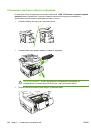
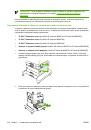
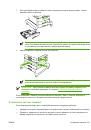
1.
Поместите
в
один
из
лотков
стопку
бумаги
необходимого
объема
.
Если
необходимо
загрузить
специальную
бумагу
,
например
,
фирменные
бланки
,
выполните
это
одним
из
следующих
способов
:
●
При
использовании
лотка
1
загружайте
фирменные
бланки
лицевой
стороной
вверх
,
нижним
краем
вперед
.
●
При
использовании
всех
остальных
лотков
загружайте
фирменные
бланки
лицевой
стороной
вниз
,
верхним
краем
по
направлению
к
задней
части
лотка
.
ПРЕДУПРЕЖДЕНИЕ
Во
избежание
замятий
не
загружайте
бумагу
плотностью
более
105
г
/
м
2
.
2.
Откройте
драйвер
принтера
(
см
.
3.
Во
всплывающем
меню
Finishing
(
Окончательная
обработка
)
выберите
параметр
Manual
Duplex
(
Дуплекс
вручную
).
Примечание
Если
параметр
Manual Duplex
(
Дуплекс
вручную
)
недоступен
,
выберите
параметр
Manually Print on 2nd Side
(
Печать
на
2-
ой
стороне
вручную
).
4.
Щелкните
на
(
Печать
).
Прежде
чем
положить
стопку
бумаги
в
лоток
1
для
печати
на
второй
стороне
,
прочитайте
инструкции
во
всплывающем
окне
на
компьютере
.
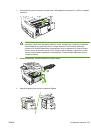
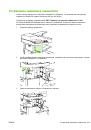
5.
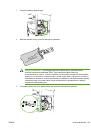
Подойдите
к
принтеру
и
извлеките
чистую
бумагу
из
лотка
1.
110
Глава
6
Операции
печати
RUWW
Оглавление инструкции
- Основные характеристики
- Сравнение устройств
- Сравнение функций
- Обзор принтера
- Программное обеспечение устройства
- Панель управления
- Использование панели управления
- Работа с меню Администрирование
- Конфигурация ввода/вывода
- Носители и лотки
- Общие рекомендации по обращению с носителями
- Инструкции по применению специальных носителей
- Выбор носителя печати
- Окружающая среда для печати и хранения бумаги
- Загрузка носителей во входные лотки
- Загрузка документов для отправки факсов, копирования и сканирования
- Печать на поворачиваемых носителях
- Печать полностраничных изображений
- Печать на носителях нестандартного формата
- Управление заданиями печати
- Функции устройства
- Операции печати
- Функции драйвера принтера в среде Windows
- Создание и использование готовых наборов
- Использование водяных знаков
- Изменение форматов документов
- Установка бумаги нестандартного формата в драйвере принтера
- Использование различных типов бумаги для печати и для обложек
- Печать чистой первой страницы
- Печать нескольких страниц на одном листе бумаги
- Печать на обеих сторонах бумаги
- Использование вкладки "Службы"
- Функции драйвера принтера в среде Macintosh
- Отмена задания печати
- Функции драйвера принтера в среде Windows
- Копирование
- Использование экрана копирования
- Установка параметров копирования по умолчанию
- Основные инструкции по копированию
- Настройка параметров копирования
- Изменение параметра сортировки копий
- Копирование двусторонних документов
- Копирование оригиналов, имеющих разный размер
- Копирование фотографий и книг
- Комбинирование заданий копирования с помощью функции Job Build
- Отменить задание печати
- Сканирование и отправка электронной почты
- Факс
- Управление и обслуживание устройства
- Использование информационных страниц
- Установите параметры конфигурации уведомлений, передаваемых по электронной почте
- Работа с ПО HP Easy Printer Care
- Работа со встроенным Web-сервером
- Использование программного обеспечения HP Web Jetadmin
- Работа с утилитой принтера HP в среде Macintosh
- Управление расходными материалами
- Замена расходных материалов и компонентов
- Очистка устройства
- Калибровка сканера
- Устранение неисправностей
- Контрольный список по устранению неполадок
- Схема устранения неполадок
- Устранение неполадок общего характера при печати
- Типы сообщений панели управления
- Сообщения панели управления
- Общие причины замятий бумаги
- Места возникновения замятий бумаги
- Устранение замятия
- Устранение замятий
- Устранение замятий в автоматическом податчике документов (АПД)
- Устранение замятий в сшивателе/укладчике
- Устранение замятий в пути вывода
- Устранение замятий в дополнительном устройстве двусторонней печати
- Устранение замятий в области картриджа
- Устранение замятий в областях подающих лотков
- Устранение частых замятий
- Устранение замятий в сшивателе
- Решение проблем качества печати
- Проблемы качества печати, связанные с носителем
- Проблемы качества печати, связанные с окружающей средой
- Проблемы качества печати, связанные с замятиями
- Примеры дефектов изображений
- Бледная печать (часть страницы)
- Светлая печать (полное заполнение страницы)
- Частицы тонера
- Выпавшие знаки
- Линии
- Серый фон
- Размазывание тонера
- Осыпание тонера
- Повторяющиеся дефекты
- Повторение изображения
- Искажение формы символов
- Перекос изображения на странице
- Закручивания или волны
- Складки или морщины
- Белые вертикальные линии
- Размазанные полосы
- Белые точки на черном
- Разрозненные линии
- Размытая печать
- Случайное повторение изображения
- Устранение неисправностей печати сетевого принтера
- Устранение неполадок в работе факса
- Устранение неполадок при копировании
- Устранение неполадок при работе с электронной почтой
- Устранение распространенных неисправностей при работе в ОС Windows
- Устранение распространенных неисправностей при работе на компьютерах Macintosh
- Устранение неполадок в ОС Linux
- Устранение неисправностей PostScript
- Расходные материалы и дополнительные принадлежности
- Обслуживание и поддержка
- Положение ограниченной гарантии Hewlett-Packard
- Гарантийный сервис по ремонту силами клиента
- Ограниченная гарантия на картридж
- Служба поддержки пользователей HP
- Сетевая поддержка
- Поддержка по телефону
- Программные средства, драйверы и электронные данные
- Прямые заказы дополнительных принадлежности и расходных материалов HP
- Сведения об обслуживании HP
- Соглашения об обслуживании HP
- ПО HP Easy Printer Care
- Поддержка устройств HP и информационное обслуживание пользователей компьютеров Macintosh
- Соглашения на обслуживание HP
- Технические требования
- Регламентирующая информация
- Нормативы FCC
- Программа поддержки экологически чистых изделий
- Защита окружающей среды
- Образование озона
- Потребление электроэнергии
- Расход тонера
- Использование бумаги
- Пластмассовые материалы
- Расходные материалы для печати HP LaserJet
- Возврат расходных материалов HP и программа переработки
- Бумага
- Ограничения для материалов
- Утилизация использованного оборудования частными пользователями в странах Европейского Союза
- Таблица безопасности материалов (MSDS)
- Дополнительная информация
- Нормы телефонной связи
- Заявление о соответствии
- Положения безопасности
- Работа с памятью и платами сервера печати
- Глоссарий
- Указатель